In der Welt der digitalen Kunst und des Designs gleicht die Fähigkeit, Hintergründe transparent zu machen, dem Zaubern mit einem magischen Stab. Sie verwandelt Ihr Kunstwerk, sodass es nahtlos mit verschiedenen Hintergründen verschmilzt und seine Vielseitigkeit für unterschiedliche Anwendungen erhöht. Egal, ob Sie ein aufstrebender Künstler oder ein erfahrener Profi sind, PaintTool SAI bietet eine unkomplizierte und dennoch leistungsstarke Plattform für diese wesentliche Aufgabe. Heute tauchen wir in die bezaubernde Welt von PaintTool SAI ein und führen Sie durch die Schritte, um Hintergründe zu entfernen und Transparenz in Ihren Kreationen zu nutzen.
Einleitung
Einen Hintergrund transparent zu machen, mag wie eine Aufgabe erscheinen, die den Zauberern der digitalen Kunst vorbehalten ist. Mit PaintTool SAI wird dieser Prozess jedoch zu einer faszinierenden Reise, die für alle zugänglich ist. Bevor wir mit diesem Tutorial beginnen, ist es wichtig zu verstehen, warum Sie Hintergründe in Anwendungen transparent machenmöchten. Von der Erstellung von Logos, die mühelos über jede Farbe schweben können, bis hin zur Vorbereitung von Kunstwerken, die sich perfekt in Websites einfügen, ohne einen sichtbaren Rahmen um sie herum – die Gründe sind so vielfältig wie das digitale Meer.
Die Bedeutung eines transparenten Hintergrunds verstehen
Bevor wir in die Vorgehensweise eintauchen, lassen Sie uns verstehen, warum ein transparenter Hintergrund vorteilhaft ist:
- VielseitigkeitTransparente Hintergründe machen Ihr Kunstwerk vielseitiger. Sie können Ihre Bilder über verschiedene Hintergründe legen, ohne unschöne Quadrate oder Hintergrundfarben.
- IntegrationFür Spieleentwickler oder Webentwickler können sich Bilder mit transparenten Hintergründen nahtlos in verschiedene Designs integrieren und die visuelle Ästhetik verbessern.
- ProfessionalitätEin transparenter Hintergrund verleiht Ihren Bildern ein sauberes und professionelles Aussehen, das die Wirkung Ihrer Visuals verstärken kann.
So erstellen Sie einen transparenten Hintergrund in PaintTool SAI
Einen transparenten Hintergrund in PaintTool SAI zu erstellen, mag zunächst komplex erscheinen, aber mit diesen einfachen Schritten werden Sie die Technik im Handumdrehen beherrschen.
Schritt 1: Mit einer neuen Leinwand beginnen
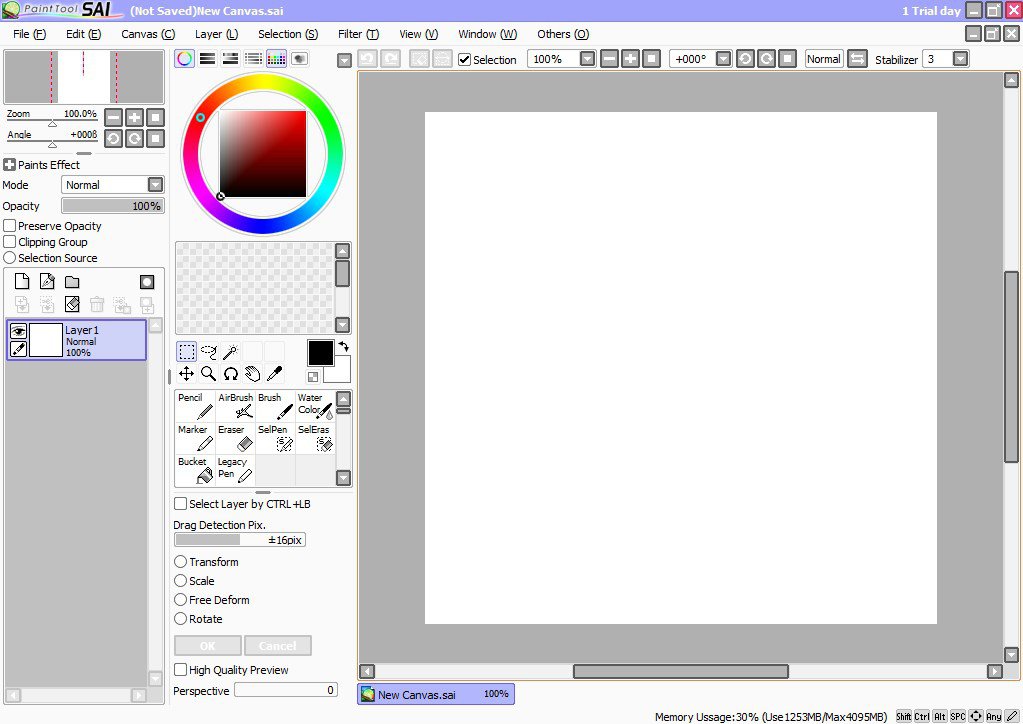
Erstellen Sie zunächst eine neue Leinwand in PaintTool SAI. Um sicherzustellen, dass Ihr Bild Transparenz unterstützt, wählen Sie 'Keine' im Hintergrundinhalt. Dadurch wird die anfängliche Leinwand transparent.
Schritt 2: Ihr Kunstwerk erstellen
Jetzt können Sie mit der Erstellung Ihres Kunstwerks auf der transparenten Leinwand beginnen. Denken Sie daran, eine neue Ebene für Ihre Kunst zu erstellen – malen Sie nicht direkt auf die Hintergrundebene.
Schritt 3: Ihr Kunstwerk richtig speichern
Nach Abschluss Ihres Kunstwerks ist es wichtig, die Datei in einem Format zu speichern, das Transparenz unterstützt. In PaintTool SAI sollten Sie die Datei im .png- oder .psd-Format speichern.
Geschafft! Sie haben erfolgreich ein Bild mit transparentem Hintergrund mit PaintTool SAI erstellt. Mit dieser Technik können Sie überzeugende Designs erstellen, die sich nahtlos in jeden Hintergrund einfügen.
Tipps und Tricks zur Verbesserung der Transparenz in PaintTool SAI
Während die obigen Schritte einen einfachen Weg zur Erstellung eines transparenten Hintergrunds bieten, finden Sie hier einige zusätzliche Tipps, um Ihre Kunst in PaintTool SAI zu verbessern:
- Verwenden Sie das Zauberstab-WerkzeugUm bereits vorhandene Hintergründe transparent zu machen, ist das Zauberstab-Werkzeug sehr effektiv. Wählen Sie das Werkzeug aus, klicken Sie auf die Bereiche, die Sie transparent machen möchten, und drücken Sie die Entfernen-Taste.
- Deckkraft erhaltenDiese Funktion im Ebenenbedienfeld hilft, die Transparenz beim Malen zu bewahren. Sie ermöglicht es Ihnen, über Ihr Bild zu malen, ohne die transparenten Bereiche zu beeinträchtigen.
- Luminanz in TransparenzDieser Ebeneneffekt wandelt hellere Farben in transparente Bereiche um und ermöglicht so fortgeschrittenere Transparenzeffekte.
Durch die Integration dieser Tipps in Ihre Kunst können Sie Transparenz in PaintTool SAI effektiver nutzen.
Über PaintTool SAI hinaus
PaintTool SAI ist zwar ein formidables Werkzeug im Arsenal des digitalen Künstlers, aber die Kunst, Hintergründe transparent zu machen, überschreitet Softwareschranken. Für diejenigen, die von anderen Bereichen fasziniert sind, ist es hilfreich zu wissen, wie man Hintergründe in GIMP transparent macht, Hintergründe in Illustrator transparent machtoder Hintergründe in Procreate transparent macht – das erweitert die Vielseitigkeit Ihrer Fähigkeiten. Jede Anwendung bietet einzigartige Werkzeuge und Ansätze, um Transparenz zu erreichen, und befähigt Sie, das richtige Werkzeug für die Anforderungen Ihres Projekts zu wählen.
Fazit
Ein transparenter Hintergrund kann die Vielseitigkeit und Professionalität Ihres Kunstwerks erheblich verbessern. Indem Sie verstehen, wie man einen Hintergrund in PaintTool SAI transparent macht, fügen Sie Ihrem digitalen Künstlerwerkzeugkasten eine unverzichtbare Fähigkeit hinzu. Also lassen Sie Ihrer Kreativität auf einer transparenten Leinwand freien Lauf und lassen Sie Ihre Kunst in voller Pracht erstrahlen!
FAQs
Kann ich in der mobilen Version von PaintTool SAI einen transparenten Hintergrund erstellen?
PaintTool SAI ist in erster Linie eine Desktop-Anwendung. Wenn Sie jedoch eine mobile Version oder ein Äquivalent auf Ihrem Smartphone oder Tablet verwenden, sollten Sie dennoch in der Lage sein, einen transparenten Hintergrund mit ähnlichen Schritten zu erstellen.
Gibt es Alternativen zu PaintTool SAI zum Erstellen von Bildern mit transparenten Hintergründen?
Ja, mehrere andere Softwareanwendungen, darunter Adobe Photoshop und GIMP, bieten erweiterte Funktionen zum Erstellen und Bearbeiten von Bildern mit transparenten Hintergründen.
Warum sehe ich die Transparenz nicht, wenn ich meine Datei in manchen Anwendungen öffne?
Nicht alle Anwendungen unterstützen Transparenz. Wenn die Anwendung sie nicht unterstützt, wird Ihr transparenter Hintergrund normalerweise weiß oder schwarz angezeigt.
Ich habe einen Fehler bei der Erstellung meines Kunstwerks gemacht. Kann ich in PaintTool SAI nur einen Teil meines Hintergrunds transparent machen?
Ja, Sie können Werkzeuge wie das Zauberstab-Werkzeug oder den Radiergummi verwenden, um bestimmte Teile Ihres Bildes oder Hintergrunds transparent zu machen.
Welche Bedeutung hat das Speichern von Dateien im .png-Format in PaintTool SAI?
Das .png-Format unterstützt Transparenz. Wenn Sie Ihr Kunstwerk also im .png-Format speichern, bleibt der transparente Hintergrund erhalten, den Sie in PaintTool SAI erstellt haben. Andere Formate wie .jpg unterstützen keine Transparenz und füllen Ihren transparenten Hintergrund mit einer Volltonfarbe.