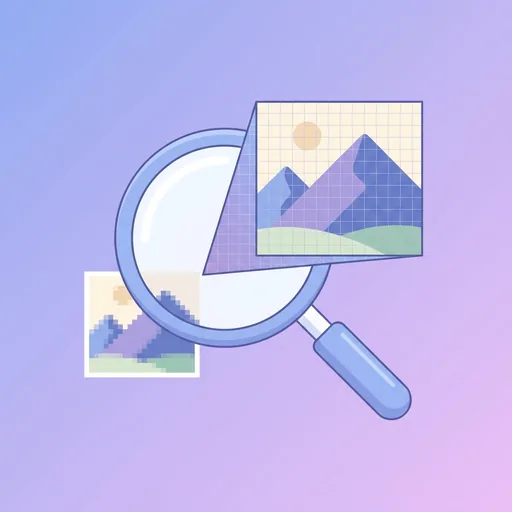
Verarbeite bis zu 200 Bilder pro Auftrag — Einstellungen einmal wählen, alle ausführen.
Nehmen Sie ein kleines oder niedrig aufgelöstes Bild und erhalten Sie eine 2× oder 4× Version mit intakten Details zurück. Anders als bei herkömmlicher Resampling (die nur vorhandene Pixel streckt und unscharf macht), inferiert unser KI-Upscaler, wie die fehlenden Details aussehen sollten – scharfe Kanten, erkennbare Texturen, Gesichter mit tatsächlichen Merkmalen. Ziehen Sie das Bild, klicken Sie auf Upscale, laden Sie das Ergebnis herunter. Das erste Mal ist kostenlos.
Wie sich KI-Hochskalierung von „einfach vergrößern“ unterscheidet
Wenn Sie ein 500 Pixel breites Bild nehmen und es in Photoshop oder einem anderen traditionellen Tool auf 2000 Pixel strecken, erhalten Sie ein unscharfes 2000px-Bild. Die Informationsdichte ist identisch mit dem Original – nur größere Pixel. Unser Upscaler macht etwas grundlegend anderes: Er verwendet ein neuronales Netzwerk, das mit Millionen hochauflösender Fotos trainiert wurde, um vorherzusagen, wie die hochauflösende Version Ihres Bildes aussehen würde. Die Ausgabe enthält Details, die in der Eingabe nicht vorhanden waren, abgeleitet aus dem Verständnis des Modells, wie reale Motive aussehen.
Das bedeutet, dass Hochskalierung am besten bei natürlichen Bildern mit klaren Motiven funktioniert – Fotos von Menschen, Tieren, Produkten, Landschaften, Fahrzeugen. Es funktioniert einigermaßen bei Illustrationen und digitaler Kunst (verwenden Sie unseren Anime Enhancer speziell für Linienkunst). Es funktioniert weniger gut bei stark komprimierten JPGs, bei denen das Original bereits sichtbare Artefakte aufweist, weil die KI versucht, auch die Artefakte zu skalieren. Führen Sie sie zuerst durch den Photo Enhancer, um sie zu bereinigen.
So skalieren Sie ein Bild hoch
- Legen Sie Ihr Bild ab. JPG, PNG, WebP, HEIC funktionieren alle. Eingabelimits: 10 MP kostenlos, 25 MP angemeldet, 50 MP Premium.
- Wählen Sie einen Skalierungsfaktor. 2× verdoppelt jede Dimension (4× Fläche). 4× vervierfacht jede Dimension (16× Fläche). 4× dauert etwa 2× so lange.
- Warten Sie 8–15 Sekunden, während die KI verarbeitet. Ausgabemaximum ist 200 MP – eine 4× Hochskalierung einer 8 MP Quelle ergibt 128 MP.
- Laden Sie das hochskalierte JPG herunter. Der Ausgabedateiname erhält ein „_2x“ oder „_4x“ Suffix.
Häufige Anwendungsfälle
Vergrößerung für den Druck. Haben Sie ein 1500×1000 Foto und möchten es in 20×30 Zoll drucken? Führen Sie eine 4× Hochskalierung auf 6000×4000 durch und senden Sie es dann mit 200 DPI zum Druck. Die Ausgabe eignet sich für gerahmte Drucke bis zu 24 Zoll pro Seite ohne sichtbaren Qualitätsverlust.
Alte digitale Fotos. Kameratechnik im Jahr 2008 machte 5 MP Fotos. Moderne Displays sind 4K (8 MP). Das Hochskalieren alter Fotos auf 4K-Auflösung lässt sie aussehen, als wären sie heute aufgenommen.
Niedrig aufgelöste Screenshots. Ein kleiner UI-Screenshot, der für eine Präsentation vergrößert wird, wird von unscharf zu scharf. Unser Upscaler bewahrt Textformen viel besser als eine Streckung.
E-Commerce-Heldenbilder. Ein 800×600 Produktfoto, auf 3200×2400 hochskaliert, ermöglicht es, das gesamte Bild in Heldengröße ohne Pixelbildung zu zeigen.
Wenn Sie auch Farbe, Schärfe und Belichtung im gleichen Durchgang verbessern möchten, führen Sie das Ergebnis nach der Hochskalierung durch den Photo Enhancer.
Einschränkungen und was Sie erwarten können
Die KI ist gut, aber nicht magisch. Sie kann keine Details wiederherstellen, die nie aufgenommen wurden – Sie können keinen Text von einem Times Square Schild im Hintergrund eines 200×150 Thumbnails lesen. Sie kann keine Bewegungsunschärfe rückgängig machen (verwenden Sie dafür den Sharpener). Sie kann seltsame „halluzinierte“ Details bei extrem niedrig aufgelösten Gesichtern erzeugen (verwenden Sie für gesichtsspezifische Hochskalierung den Face Enhancer). Und jeder Aufruf kostet 10 Credits, da jede Hochskalierung echte GPU-Rechenleistung verwendet – deshalb sind die täglichen Limits knapp.
Häufig gestellte Fragen
Wie unterscheidet sich das vom bloßen Vergrößern des Bildes?
Traditionelles Vergrößern dehnt nur vorhandene Pixel aus – das Ergebnis ist unscharf. KI-Upscaling verwendet ein neuronales Netzwerk, um plausible Details in hoher Auflösung zu erfinden, sodass das Ergebnis tatsächlich scharf aussieht.
Wie viele Hochskalierungen pro Tag?
Anonym: 1/Tag. Kostenlos angemeldet: 1/Tag. Premium: 15/Tag. KI-Hochskalierung verwendet echte GPU-Minuten, weshalb die Obergrenzen eng sind.
Was ist die maximale Eingabegröße?
10 MP kostenlos, 25 MP angemeldet, 50 MP Premium. Die Ausgabe kann bis zu 200 MP betragen (eine 4-fache Hochskalierung eines 50 MP Eingangs).
Funktioniert das bei textlastigen Screenshots?
Ja - Textformen bleiben gut erhalten. Die KI ist besonders gut darin, UI-Mockups und Screenshots von Folien hochzuskalieren, ohne dass sie verschmieren.
Kann ich auf Druckgröße hochskalieren?
Ja – ein 1500×1000 Foto, das 4× auf 6000×4000 hochskaliert wird, druckt sauber bei 20×30 Zoll und 200 DPI.
Was ist mit Anime / Illustrationen?
Verwenden Sie stattdessen unseren Anime Enhancer – er ist speziell auf Linienkunst und flache Farben abgestimmt. Der allgemeine Upscaler kann diese zu fotorealistischen Bildern verschmieren.
Wird die Dateigröße stark ansteigen?
Ja — eine 4-fache Vergrößerung erzeugt ein 16-mal größeres Bild, sodass die Dateigröße etwa proportional wächst. Komprimieren Sie es bei Bedarf anschließend mit unserem JPG Compressor.
Funktioniert es bei Gesichtern in niedrig aufgelösten Gruppenfotos?
Besser als nichts, aber speziell für winzige Gesichter ist der Face Enhancer das richtige Werkzeug. Es verwendet ein auf Gesichter spezialisiertes Modell, das Augen/Lippen/Augenbrauen viel genauer wiederherstellt.
Über KI-Bild-Upscaler
KI-Bild-Upscaler ist ein kostenloses Online-Tool von Wallpapers.com, das vollständig in deinem Browser läuft – keine Installation, kein Wasserzeichen, keine E-Mail-Registrierung für den ersten Versuch.
Skalieren Sie jedes Bild 2× oder 4× hoch, ohne Schärfeverlust.
So funktioniert's KI-Bild-Upscaler
- Ziehe dein Bild in den Upload-Bereich (einzeln oder in Stapeln — schalte Bulk oben um).
- Wähle beliebige Einstellungen, die das Tool anbietet (Größe, Format, Qualität).
- Klicke auf Ausführen. Das Ergebnis wird automatisch heruntergeladen — kein manueller Speichervorgang.
Wann verwenden?
Häufige Anwendungsfälle sind:
Vorbereitung von Bildern für den Web-Upload, E-Commerce-Listings, Social-Media-Plattformen mit Formatbeschränkungen und Konvertieren von Dateien von einem Gerät oder einer App in eine andere.
Gratis vs. Premium
Jeder Besucher erhält eine kostenlose Testversion; angemeldete kostenlose Benutzer erhalten ein höheres tägliches Kontingent. Abonniere
Premium
für unbegrenzte Läufe, Stapelverarbeitung von bis zu 200 Bildern pro Auftrag, Prioritätswarteschlange und werbefreies Surfen.
Verwandte Tools
Suchst du etwas anderes? Probiere den
KI-Foto-Verbesserer – Kostenlos, automatisch, ein Klick
,
KI-Bildschärfer
oder
KI-Gesichtsverbesserer
— oder alle durchstöbern
Verbessern Tools.