Live- und animierte Hintergrundbilder einrichten — iOS, Android, Windows
Schritt-für-Schritt-Anleitung zur Verwendung animierter Hintergrundbilder auf jeder großen Plattform.
Animierte Hintergrundbilder fühlen sich wie Magie an, wenn sie funktionieren, und unglaublich kaputt, wenn sie es nicht tun. Jedes Betriebssystem handhabt sie anders. Hier ist der praktische Leitfaden.
iOS — Live-Hintergrundbilder
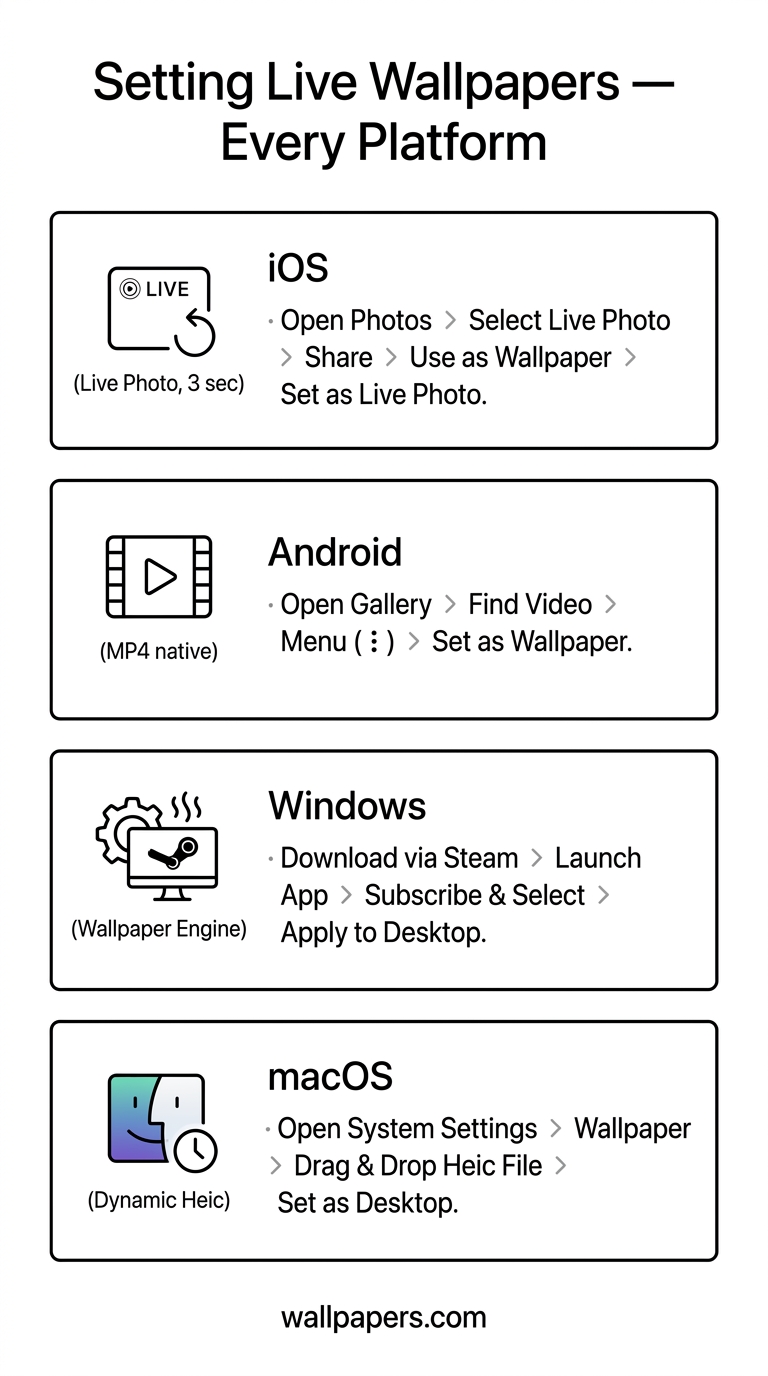
Voraussetzungen: iPhone 6s oder neuer (Live Photo-Unterstützung). Live-Hintergrundbilder wurden ab iOS 17+ vom Sperrbildschirm entfernt — nur Live Photos auf dem Home-Bildschirm bleiben bestehen.
- Nehmen Sie ein Live Photo auf oder erstellen Sie eines (3-Sekunden-Videoclip).
- Einstellungen → Hintergrundbild → Neues Hintergrundbild hinzufügen → Live Photos.
- Wählen Sie das Foto aus, tippen Sie auf Festlegen, wählen Sie Sperrbildschirm und/oder Home-Bildschirm.
- Drücken Sie lange auf den Sperrbildschirm, um die Animation abzuspielen.
Konvertieren Sie jedes Video mit unserem Live-Hintergrundbild-Konverter in das Live Photo-Format.
Android — Live-Hintergrundbild-Apps
Android unterstützt Live-Hintergrundbilder nativ über Apps. Dateien verwenden Formate wie MP4, GIF oder spezielle .lwp-Pakete.
- Installieren Sie eine Live-Hintergrundbild-App (z.B. KLWP, Muzei, Walli).
- Drücken Sie lange auf den Startbildschirm → Hintergrundbilder → Live-Hintergrundbilder.
- Wählen Sie ein Quellvideo oder eine Animation aus.
Für natives MP4-als-Hintergrundbild ohne App haben Pixel und Galaxy (One UI 5+) eine eingebaute Unterstützung — gehen Sie zu den Hintergrundbild-Einstellungen → Durchsuchen, wählen Sie eine MP4-Datei.
Windows — DeskScapes / Wallpaper Engine
Windows unterstützt animierte Hintergrundbilder nicht nativ. Zwei kostenpflichtige Optionen: Wallpaper Engine (Steam, $4) und DeskScapes. Beide akzeptieren MP4, WebM, GIF und sogar shader-basierte Animationen.
Kostenloser Workaround: VLCs "Als Hintergrundbild festlegen"-Modus — spielt ein Video als Desktop-Hintergrund ab, während VLC läuft.
macOS
macOS Sonoma+ bietet native dynamische Hintergrundbilder (Tageszeitverschiebung, wie das integrierte Landschaftspaket). Für echte animierte MP4-Hintergrundbilder verwenden Sie Drittanbieter-Apps wie Plash oder AnyWall.
Dateiformat-Referenz
| Plattform | Format | Maximale Länge | Auflösung |
|---|---|---|---|
| iOS Live Photo | HEIC + MOV | 3 Sek. | 1080×1920 |
| Android (nativ) | MP4 (h.264) | 10 Sek. | An Bildschirm angepasst |
| Wallpaper Engine | MP4 / WebM / Shader | Unbegrenzt | Beliebig |
| macOS Dynamisch | HEIC (Mehrfachbild) | — | 5K+ |
Jedes Videoclip konvertieren
Unser Live-Hintergrundbild-Konverter nimmt jedes MP4 oder GIF, kürzt es auf die richtige Länge und exportiert das Format, das Ihre Zielplattform erwartet.
Probieren Sie unsere kostenlosen Tools
- Bildgrößenänderer — pixelgenaues Verkleinern + Vergrößern.
- In WebP konvertieren — 30-50% kleinere Dateien als JPG.
- Hintergrundentferner — Ein-Klick-Ausschneiden.
- Social-Media-Größenänderer — exakte Maße jeder Plattform.
- Stapelverarbeitung — wenden Sie jedes Tool auf bis zu 200 Bilder gleichzeitig an.
Durchstöbern Sie den vollständigen Tool-Katalog oder unsere weiteren Anleitungen.