MacBook & iPad Wallpaper-Leitfaden
Retina-Skalierung, Dark-Mode-Kombination und die genauen Auflösungen für jedes Apple-Display.
MacBooks und iPads sind tückisch – der Bildschirm hat eine Auflösung, aber macOS und iPadOS rendern in "logischen" Größen, die beeinflussen, wie ein Hintergrundbild scharf aussieht. Hier die praktische Referenz.
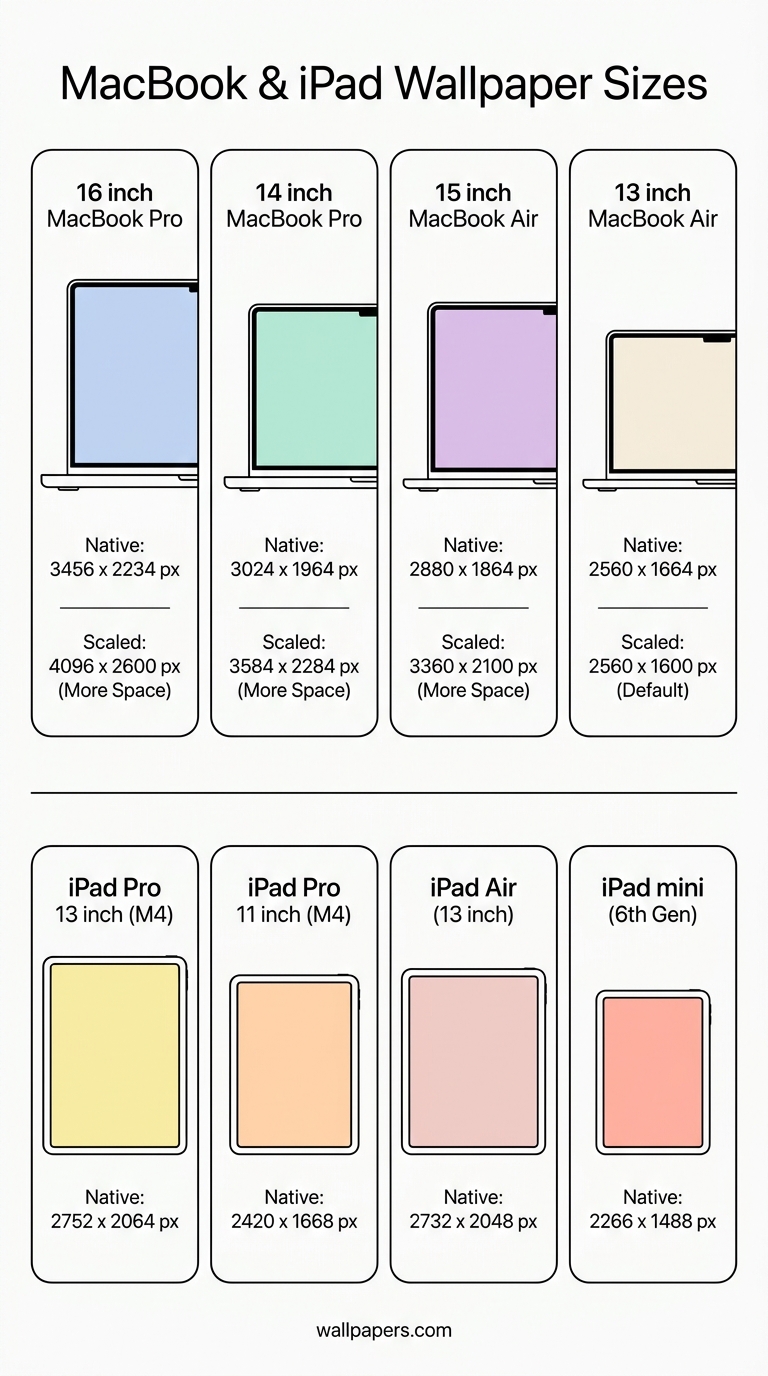
Native MacBook-Auflösungen
| Modell | Native Pixel | Standard-Skalierung |
|---|---|---|
| MacBook Pro 16" (M3) | 3456 × 2234 | 1728 × 1117 |
| MacBook Pro 14" (M3) | 3024 × 1964 | 1512 × 982 |
| MacBook Air 15" | 2880 × 1864 | 1440 × 932 |
| MacBook Air 13" M3 | 2560 × 1664 | 1280 × 832 |
Greifen Sie immer zum Hintergrundbild in nativer Auflösung – das Betriebssystem skaliert nach unten wunderschön, aber nach oben wirkt es unscharf. Durchstöbern Sie unsere MacBook-Hintergrundbilder für native Auflösungen.
Native iPad-Auflösungen
| iPad | Native Pixel | Seitenverhältnis |
|---|---|---|
| iPad Pro 13" (M4) | 2752 × 2064 | 4:3 |
| iPad Pro 11" (M4) | 2420 × 1668 | 4:3 |
| iPad Air 13" | 2732 × 2048 | 4:3 |
| iPad Air 11" | 2360 × 1640 | 4:3 |
| iPad mini | 2266 × 1488 | 4:3 |
iPads drehen sich immer, daher müssen Hintergrundbilder sowohl im Hoch- als auch im Querformat gut aussehen – bevorzugen Sie zentrierte Motive.
Dark-Mode-Kombination
macOS und iPadOS wechseln die Systemfarben automatisch mit dem Hell/Dunkel-Modus. Wählen Sie Hintergrundbilder mit einer "hellen" und einer "dunklen" Version oder verwenden Sie eine entsättigte neutrale Farbe, die für beides funktioniert. Probieren Sie den Graustufen-Konverter aus, um eine Vorschau zu sehen, wie ein Hintergrundbild im Dunkelmodus aussieht.
Externe Monitore
Schließen Sie ein MacBook an einen 4K-Monitor an? Verwenden Sie ein separates Hintergrundbild für jeden Bildschirm. Der integrierte Bildschirm erhält die High-DPI-Version; der externe kann eine niedrigere Auflösung haben. Verwenden Sie den Dual-Monitor-Splitter, um ein breites Bild über beide zu spannen.
iPad-Widget-Zonen
iPadOS-Sperrbildschirm-Widgets belegen standardmäßig das linke Drittel des Bildschirms. Vermeiden Sie es, Ihr Motiv in diese Zone zu platzieren. Schneiden Sie mit unserem Zuschneider zu, um sicherzustellen, dass der Bildmittelpunkt rechts von der Mitte liegt.
Probieren Sie unsere kostenlosen Tools
Die meisten dieser Leitfäden sind mit einem praktischen Tool verbunden, das Sie sofort nutzen können – für den ersten Durchlauf ist keine Anmeldung erforderlich:
- Bild-Resizer — Pixelgenaue Verkleinerung + Vergrößerung.
- In WebP konvertieren — 30-50 % kleinere Dateien als JPG.
- Hintergrundentferner — Ein-Klick-Ausschnitt, transparentes PNG.
- Favicon-Generator — Jede Browsergröße aus einer Quelle.
- Social-Media-Resizer — Die genauen Abmessungen jeder Plattform.
- Stapelverarbeitung — Wenden Sie jedes Tool auf bis zu 200 Bilder gleichzeitig an.
Durchstöbern Sie den vollständigen Tool-Katalog.