
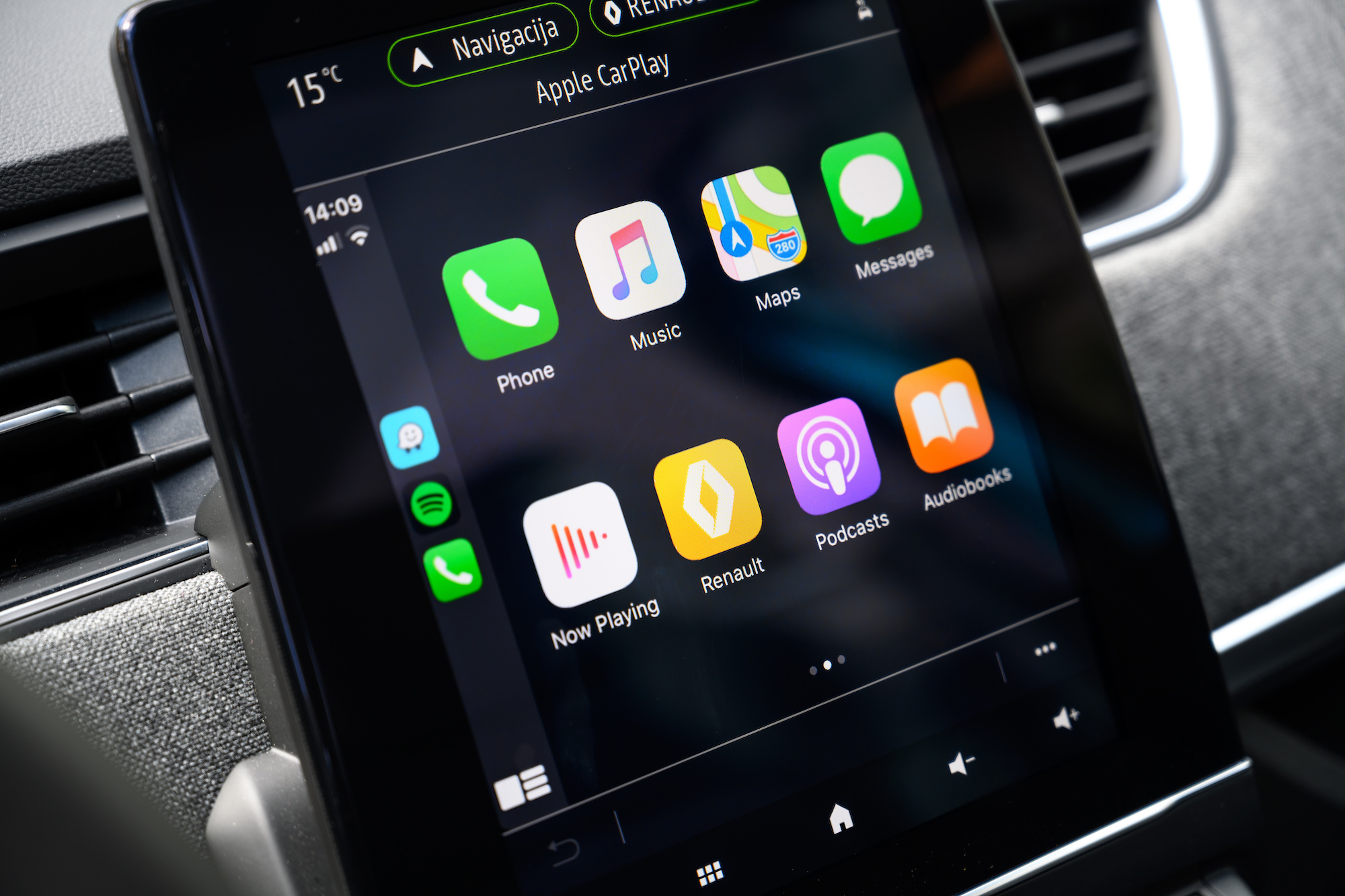
Mit der fortschrittlichen Fahrzeugtechnologie ist Apple CarPlay zu einem festen Bestandteil vieler moderner Autos geworden. Dieses System verbindet Ihr iPhone nahtlos mit dem integrierten Display Ihres Fahrzeugs und ermöglicht es Ihnen, Routen zu planen, Anrufe zu tätigen, Nachrichten zu senden und zu empfangen sowie Musik zu hören – und das alles, während Sie sich auf die Straße konzentrieren. Eine häufig gestellte Frage ist: „Wie ändere ich den CarPlay-Hintergrund?“ Diese Funktion, die mit dem iOS 14-Update eingeführt wurde, erlaubt es Ihnen, die CarPlay-Oberfläche mit verschiedenen Hintergrundbildern zu personalisieren. In dieser umfassenden Anleitung zeigen wir Ihnen die einfachen Schritte, um Ihren CarPlay-Hintergrund zu ändern.
Einführung in Apple CarPlay
Apple CarPlay ist ein intelligentes, sicheres und intuitives System, das die Funktionalität Ihres iPhones auf das Multimedia-Display Ihres Autos bringt. Der Hauptvorteil von CarPlay ist die freihändige Bedienung Ihres iPhones, die sicheres Fahren fördert. CarPlay kann per Siri-Sprachsteuerung oder über die native Oberfläche des Autos bedient werden.
Warum den CarPlay-Hintergrund anpassen?
Vor dem iOS 14-Update hatte CarPlay einen standardmäßigen, nicht änderbaren Hintergrund. Mit der Einführung dieser neuen Funktion haben Nutzer nun die Flexibilität, ihre CarPlay-Oberfläche an ihren Stil oder ihre Stimmung anzupassen. Diese persönliche Note kann das Fahrerlebnis angenehmer und ästhetisch ansprechender gestalten.
Schritte zum Ändern des CarPlay-Hintergrunds
Das Ändern Ihres CarPlay-Hintergrunds ist ein unkomplizierter Vorgang. So gehen Sie vor:
- Stellen Sie sicher, dass Ihr iPhone mit iOS 14 oder neuer läuft: Die Option zum Ändern des CarPlay-Hintergrunds ist nur unter iOS 14 und neuer verfügbar. Überprüfen Sie Ihre iOS-Version unter „Einstellungen“ > „Allgemein“ > „Info“ auf Ihrem iPhone.
- Verbinden Sie Ihr iPhone mit Ihrem Auto: Verbinden Sie Ihr iPhone mit einem Lightning-Kabel mit Ihrem Auto. Nach der Verbindung sollte die CarPlay-Oberfläche automatisch auf dem Bildschirm Ihres Autos erscheinen.
- Rufen Sie die CarPlay-Einstellungen auf: Suchen und wählen Sie auf Ihrem CarPlay-Bildschirm die App „Einstellungen“.
- Wählen Sie Hintergrundbild: Wählen Sie im Einstellungsmenü die Option „Hintergrundbild“. Sie gelangen zu einem Bildschirm mit verfügbaren Hintergrundbildern.
- Wählen Sie Ihren bevorzugten Hintergrund: Sie sehen verschiedene Hintergrundbilder zur Auswahl. Tippen Sie auf das gewünschte und wählen Sie „Festlegen“, um es als CarPlay-Hintergrund zu übernehmen.
Sie haben Ihren CarPlay-Hintergrund erfolgreich geändert!
Zusätzliche Tipps zur Nutzung von Apple CarPlay
Obwohl der Schwerpunkt dieses Artikels auf dem Ändern des CarPlay-Hintergrunds liegt, finden Sie hier einige zusätzliche Tipps und Funktionen von Apple CarPlay, die nützlich sein könnten:
- Siri für freihändige Bedienung nutzen: Sie können Siri in CarPlay aktivieren, indem Sie die Sprachsteuerungstaste an Ihrem Lenkrad gedrückt halten oder den Sprachbefehl „Hey Siri“ verwenden.
- CarPlay-Startbildschirm anpassen: Sie können auch den CarPlay-Startbildschirm an Ihre Bedürfnisse anpassen. Unter „Einstellungen“ > „Anzeige & Helligkeit“ > „Anpassen“ können Sie App-Symbole hinzufügen, entfernen oder neu anordnen.
- „Nicht stören während der Fahrt“ aktivieren: Um Ablenkungen zu minimieren, aktivieren Sie die Funktion „Nicht stören während der Fahrt“. Diese Funktion schaltet eingehende Anrufe und Benachrichtigungen während der Fahrt stumm.
Fazit
Apple CarPlay ist ein wunderbares Werkzeug, das Sicherheit und Komfort vereint und Ihre Zeit auf der Straße angenehmer und produktiver macht. Mit der neuen Möglichkeit, CarPlay-Hintergründe in iOS 14 zu ändern, können Sie Ihre Oberfläche jetzt an Ihren Stil anpassen. Folgen Sie einfach den obigen Schritten, um Ihren CarPlay-Hintergrund zu wechseln, wann immer Sie möchten.
Häufig gestellte Fragen (FAQs)
Kann ich ein persönliches Foto als CarPlay-Hintergrund verwenden?
Derzeit erlaubt Apple nicht die Verwendung persönlicher Fotos als CarPlay-Hintergründe. Sie können nur aus der Auswahl an Hintergrundbildern in den CarPlay-Einstellungen wählen.
Kann ich den CarPlay-Hintergrund von meinem iPhone aus ändern?
Nein, der CarPlay-Hintergrund kann nur über die CarPlay-Oberfläche selbst geändert werden, nicht über Ihr iPhone.
Hat das Ändern des CarPlay-Hintergrunds Auswirkungen auf den Hintergrund meines iPhones?
Nein, das Ändern des CarPlay-Hintergrunds ändert nicht das Hintergrundbild Ihres iPhones. Beide werden unabhängig voneinander eingestellt.
Welche anderen Anpassungsmöglichkeiten bietet CarPlay?
Neben dem Ändern des Hintergrunds können Sie auch den CarPlay-Startbildschirm anpassen, indem Sie App-Symbole hinzufügen, entfernen oder neu anordnen.
Unterstützen alle Autos Apple CarPlay?
Nicht alle Autos unterstützen Apple CarPlay. Überprüfen Sie auf der offiziellen Kompatibilitätsliste von Apple, ob Ihr Fahrzeug CarPlay unterstützt.






