
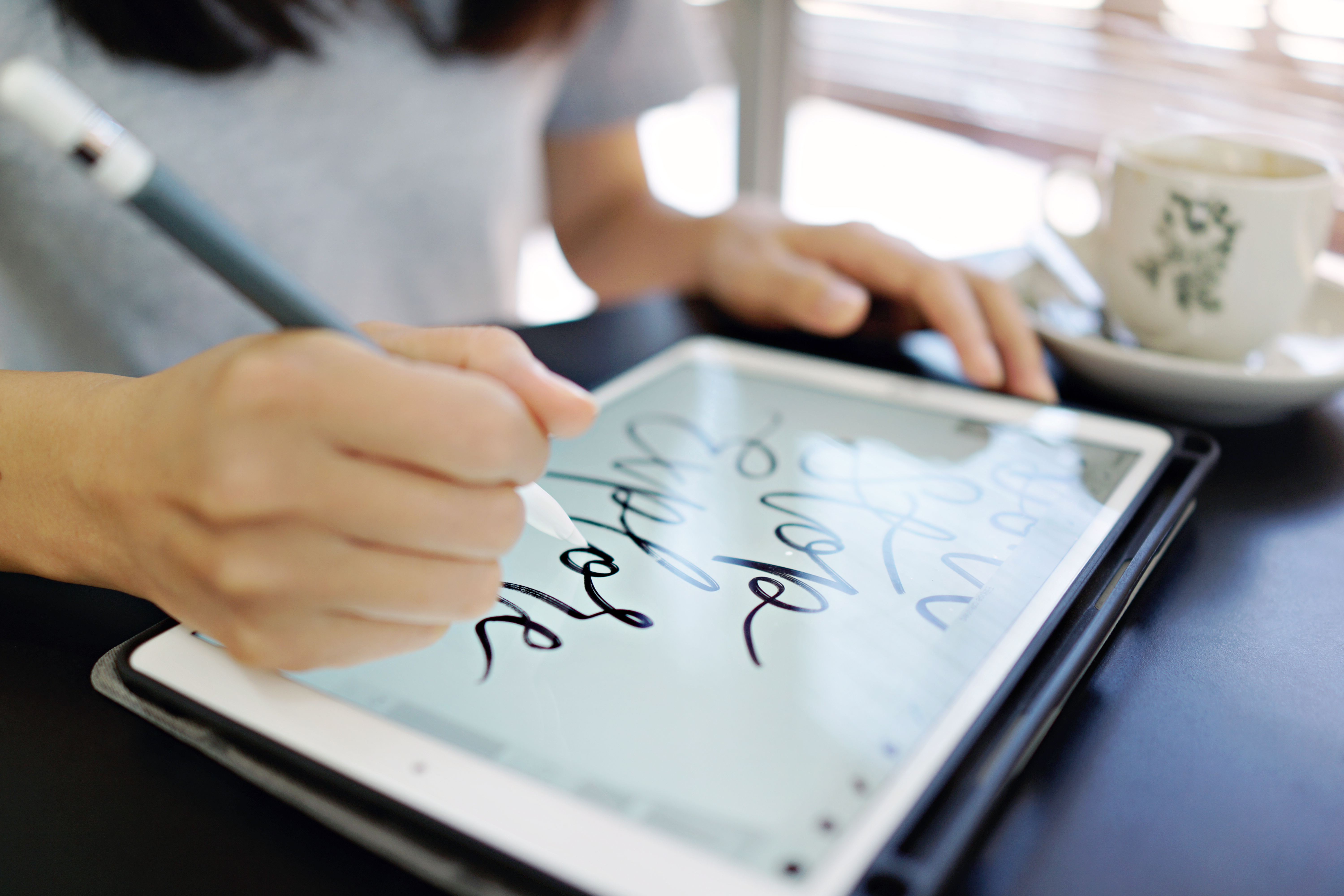
Procreate, ein Kraftpaket in der Welt der digitalen Kunst und des Designs, bietet eine Reihe von Werkzeugen und Techniken für kreative Profis und Enthusiasten gleichermaßen. Eine solche Fähigkeit, grundlegend und dennoch entscheidend, ist die Fähigkeit, Hintergründe aus Bildern zu entfernen. Dieser Leitfaden taucht in die Schritte und Tipps zum effektiven Entfernen von Hintergründen in Procreate ein und stellt sicher, dass Ihre Kunstwerke mit Präzision und Stil hervorstechen.
Einführung: Die Kunst der Hintergrundentfernung
Das Entfernen von Hintergründen ist nicht nur das Löschen eines Teils eines Bildes; es ist eine Kunstform, die den Fokus schärft, Motive betont und das Gewöhnliche in Außergewöhnliches verwandelt. Während das Konzept des Entfernens von Hintergründen in Bildbearbeitungssoftware auf Plattformen wie Adobe Photoshop, GIMP oder Canva üblich ist, bietet Procreate eine einzigartige Reihe von Werkzeugen, die speziell für Tablet-Nutzer entwickelt wurden und ein intuitives und berührungsfreundliches Erlebnis bieten.
Schritt-für-Schritt-Anleitung zum Entfernen von Hintergründen in Procreate
1. Bereiten Sie Ihre Leinwand vor
- Wählen Sie das richtige Bild: Beginnen Sie mit hochwertigen PNG- oder SVG-Bildern, da diese Formate Klarheit und Detailtreue bewahren.
- Importieren Ihres Bildes: Importieren Sie Ihr Bild ganz einfach in Procreate. Tippen Sie auf das Foto-Symbol, um Ihr gewünschtes Bild hochzuladen.
2. Wählen Sie Ihre Werkzeuge
- Verwenden Sie das Auswahlwerkzeug: Das Auswahlwerkzeug von Procreate ist Ihre Hauptwaffe, um das Motiv vom Hintergrund zu isolieren.
- Zauberstab für Effizienz: Für weniger komplexe Hintergründe kann das Zauberstab-Werkzeug schnell einheitliche Farbbereiche auswählen.
3. Der Entfernungsprozess
- Verfeinern Sie Ihre Auswahl: Verwenden Sie die Option „Anpassungen“, um die Kanten Ihrer Auswahl zu verfeinern und einen sauberen Schnitt zu gewährleisten.
- Löschen Sie den Hintergrund: Sobald Sie mit der Auswahl zufrieden sind, drücken Sie einfach die Taste „Löschen“, um den Hintergrund zu entfernen.
4. Kanten verfeinern
- Glätten und Weichzeichnen: Das Glätten der Kanten Ihres Motivs verhindert harte Linien und verleiht ein natürlicheres Aussehen.
- Manuelle Nachbesserungen: Verwenden Sie das Radiergummi-Werkzeug für manuelle Anpassungen, um die Realitätsnähe Ihres Motivs zu verbessern.
5. Exportieren Sie Ihr Kunstwerk
- Speichern als PNG: Um die Transparenz nach der Hintergrundentfernung zu erhalten, speichern Sie Ihr Kunstwerk als PNG-Datei.
- Erwägen Sie eine Hochskalierung: Skalieren Sie Ihr Bild hoch , falls erforderlich, insbesondere wenn Sie es in größeren Kompositionen verwenden möchten.
Vergleichender Überblick mit anderer Software
Das Entfernen von Hintergründen ist eine häufige Aufgabe in der digitalen Kunst und im Grafikdesign, und verschiedene Software bietet unterschiedliche Ansätze:
- Hintergrund in Adobe Photoshop entfernen: Bekannt für seine Präzision und die Vielzahl an Werkzeugen, ist Photoshop für viele Profis die erste Wahl.
- Hintergrund in GIMP entfernen: Eine Open-Source-Alternative, die robuste Funktionen zur Hintergrundentfernung bietet.
- Hintergrund in Canva entfernen: Canva vereinfacht den Prozess und richtet sich an Nicht-Profis, die schnelle und einfache Lösungen suchen.
Jede dieser Plattformen bringt etwas Einzigartiges mit sich, aber die benutzerfreundliche Oberfläche und die berührungszentrierten Werkzeuge von Procreate machen es zu einer herausragenden Wahl für iPad-Nutzer.
Tipps und Tricks zum Meistern der Hintergrundentfernung in Procreate
- Vergrößern Sie für Details: Zögern Sie nicht, für komplizierte Details hineinzuzoomen. Je präziser Ihre Auswahl, desto sauberer das Endergebnis.
- Ebenen sind Lebensretter: Verwenden Sie Ebenen, um Elemente zu trennen, was Ihnen mehr Kontrolle und Flexibilität gibt.
- Übung macht den Meister: Experimentieren Sie mit verschiedenen Bildern und Hintergründen. Abwechslung in der Übung führt zur Meisterschaft.
Fazit: Kreativität mit Procreate entfesseln
Procreate vereinfacht nicht nur die Aufgabe der Hintergrundentfernung, sondern öffnet auch die Tür zu einer Welt voller kreativer Möglichkeiten. Ob für professionelle Arbeiten oder persönliche Projekte, das Meistern dieser Fähigkeit kann Ihre digitale Kunstfertigkeit steigern. Denken Sie daran: Der Schlüssel liegt darin, zu experimentieren, zu üben und Ihrer Kreativität freien Lauf zu lassen!
Häufig gestellte Fragen
Kann ich eine Radierung in Procreate rückgängig machen?
Ja, Sie können jede Aktion in Procreate rückgängig machen, einschließlich Radierungen, indem Sie mit zwei Fingern auf den Bildschirm tippen.
Gibt es eine Möglichkeit, den Hintergrund in Procreate transparent zu machen?
Ja, Sie können den Hintergrund transparent machen, indem Sie die Hintergrundebene entfernen oder ausblenden. Wenn Sie Ihr Kunstwerk als PNG exportieren, bleibt die Transparenz erhalten.
Kann ich in Procreate mehrere Ebenen auswählen und radieren?
Während Sie in Procreate mehrere Ebenen auswählen können, wird die Radierung immer nur auf eine Ebene gleichzeitig angewendet.
Wie erkenne ich, ob ich den Hintergrund in Procreate erfolgreich entfernt habe?
Wenn Sie den Hintergrund erfolgreich entfernt haben, sehen Sie ein grau-weißes Schachbrettmuster im Hintergrund, das Transparenz anzeigt.
Kann ich den entfernten Hintergrund in Procreate wiederverwenden?
Wenn Sie einen Hintergrund durch Radieren entfernt haben, können Sie ihn nicht wiederverwenden. Wenn Sie die Ebene stattdessen ausgeblendet haben, können Sie sie bei Bedarf wieder sichtbar machen.






