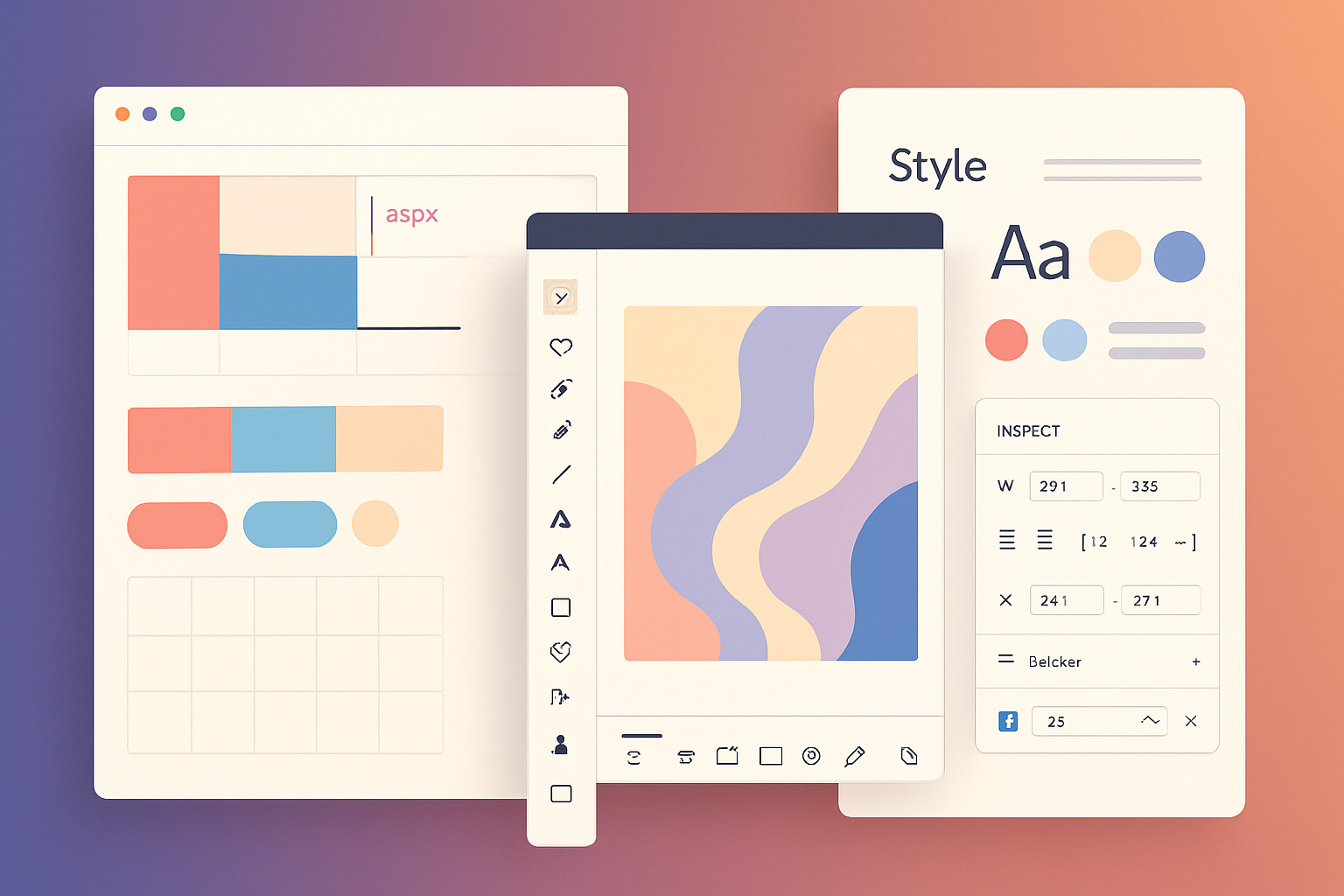
Ob für digitale Kunst, Webdesign, Präsentationen oder zur Aufwertung deines virtuellen Arbeitsplatzes – ein eigener Hintergrund verleiht deinem Projekt das gewisse Etwas, macht es optisch ansprechender und einzigartiger. In diesem umfassenden Leitfaden zeigen wir dir die Techniken und Werkzeuge, mit denen du einen eigenen Hintergrund erstellen kannst, und verleihen deinen Projekten dabei Kreativität und eine persönliche Note.
Warum einen eigenen Hintergrund erstellen?
Das Erstellen eines eigenen Hintergrunds bietet zahlreiche Vorteile:
- Individualität: Ein eigener Hintergrund hebt deine Arbeit von der Masse ab und spiegelt deinen persönlichen Stil oder deine Marke wider.
- Engagement: Auffällige Hintergründe können die Aufmerksamkeit des Publikums fesseln und die Interaktion mit deinen Inhalten verbessern.
- Kontrolle: Du hast die vollständige Kontrolle über alle Aspekte wie Farbe, Textur, Muster und Bildsprache.
Schritt-für-Schritt-Anleitung zur Erstellung eines eigenen Hintergrunds
Der Prozess zur Erstellung eines eigenen Hintergrunds kann je nach verwendeten Werkzeugen stark variieren. In dieser Anleitung besprechen wir die Erstellung eines eigenen Hintergrunds mit Grafikdesign-Software wie Adobe Photoshop und einem webbasierten Tool wie Canva.
Einen eigenen Hintergrund mit Adobe Photoshop erstellen
- Adobe Photoshop starten: Öffne Adobe Photoshop auf deinem Computer. Falls es nicht installiert ist, kannst du eine kostenlose Testversion von der Adobe-Website herunterladen.
- Ein neues Projekt erstellen: Klicke auf 'Datei' und dann auf 'Neu', um ein neues Projekt zu erstellen. Im erscheinenden Dialogfeld kannst du Abmessungen und Auflösung festlegen.
- Eine Volltonfarbe wählen: Wähle für einen einfarbigen Hintergrund das 'Fülleimer'-Werkzeug aus der Werkzeugleiste, wähle eine Farbe aus der Farbauswahl und klicke auf die Leinwand, um sie anzuwenden.
- Verlauf für dynamische Effekte nutzen: Für einen Verlaufseffekt wähle das 'Verlauf'-Werkzeug, wähle deine Farben aus und ziehe dann über die Leinwand, um den Verlauf zu erzeugen.
- Texturen oder Muster hinzufügen: Um Texturen oder Muster hinzuzufügen, gehe zu 'Ebene', wähle 'Neue Füllebene' und dann 'Muster' oder 'Volltonfarbe'. Wähle ein Muster oder eine Textur aus und klicke auf 'OK'.
- Bilder oder Grafiken einfügen: Um Bilder oder Grafiken einzufügen, gehe zu 'Datei', dann zu 'Eingebettet platzieren', wähle deine Datei aus und klicke auf 'Platzieren'.
- Deinen eigenen Hintergrund speichern: Wenn du mit deinem Design zufrieden bist, gehe zu 'Datei', dann zu 'Speichern unter', wähle dein bevorzugtes Format (JPEG, PNG usw.) und klicke auf 'Speichern'.
Einen eigenen Hintergrund mit Canva erstellen
- Die Canva-Website besuchen: Gehe zur Canva-Website und melde dich in deinem Konto an. Falls du noch kein Konto hast, kannst du dich kostenlos registrieren.
- Ein neues Design erstellen: Klicke auf 'Design erstellen' und wähle benutzerdefinierte Abmessungen oder eine vorhandene Vorlage aus.
- Einen Hintergrund wählen: Wähle im linken Bereich 'Hintergrund'. Hier kannst du aus verschiedenen Farben, Verläufen und Mustern wählen.
- Elemente hinzufügen: Klicke im linken Bereich auf 'Elemente', um Formen, Linien, Grafiken und mehr zu deinem Hintergrund hinzuzufügen.
- Text verwenden: Füge bei Bedarf Text hinzu, indem du im linken Bereich auf 'Text' klickst, einen Stil auswählst und ihn anpasst.
- Dein Design herunterladen: Wenn du fertig bist, klicke oben rechts auf 'Herunterladen', wähle den Dateityp aus und klicke erneut auf 'Herunterladen'.
Fazit
Das Erstellen eines eigenen Hintergrunds ist eine Fähigkeit, die die visuelle Attraktivität deiner Projekte erheblich steigern kann. Mit dieser Anleitung solltest du nun ein gutes Verständnis dafür haben, wie du eigene Hintergründe in Adobe Photoshop und Canva erstellst. Denke daran: Der Schlüssel liegt darin, mit verschiedenen Elementen zu experimentieren, bis du ein Design erreichst, das zu deinem Stil oder deiner Marke passt.
Häufig gestellte Fragen
Kann ich einen eigenen Hintergrund erstellen, ohne Software zu verwenden?
Ja, es gibt zahlreiche Online-Plattformen wie Canva und Pixlr, mit denen du eigene Hintergründe erstellen kannst, ohne Software installieren zu müssen.
Kann ich meinen eigenen Hintergrund auf Videokonferenz-Plattformen verwenden?
Ja, die meisten Videokonferenz-Plattformen wie Zoom, Microsoft Teams und Google Meet ermöglichen es dir, einen eigenen Hintergrund hochzuladen und während Videoanrufen zu verwenden.
Gibt es kostenlose Ressourcen für Bilder und Grafiken, die ich in meinem eigenen Hintergrund verwenden kann?
Ja, es gibt mehrere Websites, die kostenlose hochauflösende Bilder und Grafiken anbieten, wie Unsplash, Pexels und Pixabay.
Kann ich meinen eigenen Hintergrund für kommerzielle Zwecke nutzen?
Das hängt von den in deinem Hintergrund verwendeten Elementen ab. Wenn du kostenlose Ressourcen verwendet hast, stelle sicher, dass sie für die kommerzielle Nutzung lizenziert sind. Wenn du alles von Grund auf selbst erstellt hast, kannst du es für kommerzielle Zwecke nutzen.
Wie kann ich meine Fähigkeiten im Erstellen eigener Hintergründe verbessern?
Übung ist der Schlüssel im Design. Experimentiere mit verschiedenen Werkzeugen, Techniken, Farben und Elementen. Du kannst auch Online-Kurse auf Plattformen wie Coursera, Udemy oder LinkedIn Learning belegen, um deine Fähigkeiten zu verbessern.