In diesem Artikel
- So ändern Sie den Google-Hintergrund in Chrome
- So ändern Sie Ihr Google Chrome-Design
- So ändern Sie die Hintergrundfarbe von Google Chrome
- So kehren Sie zum Standard-Google-Design zurück
- Häufig gestellte Fragen
Der klassische weiße Standardhintergrund von Google Chrome ist ein etablierter Look, der eine leere Leinwand für den täglichen Browser-Alltag bietet. Doch nach all der Zeit, in der man immer das gleiche Bild sieht, kann es erfrischend sein, etwas Abwechslung zu schaffen! Glücklicherweise können Sie mit ein paar einfachen Anpassungen wie dem Ändern des Google-Hintergrunds oder dem Hinzufügen von Designs und Farben schnell etwas Individualität in Ihr Browser-Erlebnis bringen.
Warum nicht ausprobieren? Mit den hilfreichen Anleitungen in diesem Artikel war die Personalisierung (auch wenn nur für Sie selbst) noch nie einfacher! Sehen Sie unten, welche Methode am besten zu Ihren Vorlieben passt.
Wichtige Erkenntnisse
- Es gibt verschiedene Möglichkeiten, Ihren Chrome-Browser zu personalisieren, darunter das Ändern des Google-Hintergrunds mit Bildern aus dem Chrome Web Store oder Ihrer eigenen Bibliothek, die Verwendung von Designs und Farben.
- Die Rückkehr zum ursprünglichen einfachen Google-Hintergrund erfordert nur wenige Klicks im Tab „Einstellungen > Darstellung“.
So ändern Sie den Google-Hintergrund in Chrome
Haben Sie es satt, jedes Mal, wenn Sie einen neuen Tab in Ihrem Google Chrome-Browser öffnen, das gleiche langweilige weiße Hintergrundbild zu sehen? Verleihen Sie Ihrem Browser-Erlebnis etwas Persönlichkeit, indem Sie es mit einem der schönen Hintergründe von Google personalisieren oder sogar ein Bild aus Ihrer eigenen Bibliothek hochladen!
Um zu erfahren, wie Sie den Google-Hintergrund in Chrome ändern, können Sie der folgenden Anleitung folgen.
- Öffnen Sie Chrome und melden Sie sich in Ihrem Konto an.
- Klicken Sie in einem neuen Tab auf das Stift -Symbol in der unteren rechten Ecke.
- Wählen Sie aus den verfügbaren Hintergründen oder Von Gerät hochladen.
- Wenn Sie die Auswahl oder das Hochladen abgeschlossen haben, klicken Sie auf Fertig.
Mit den Hintergründen von Google können Sie Ihr Gerät jeden Tag mit einem neuen Look anpassen! Wählen Sie einfach aus einer großen Auswahl an Kategorien, um zur Seite mit weiteren Optionen zu gelangen. Sie haben auch die Freiheit, entweder ein dauerhaftes Bild auszuwählen oder Täglich aktualisieren oben rechts zu aktivieren, um jedes Mal, wenn Sie Ihr Gerät öffnen, frische Bilder zu erhalten.
Hinweis: Die Verwendung eines vorgefertigten oder benutzerdefinierten Hintergrunds ändert nur den Hintergrund der Seite „Neuer Tab“. Alle Anpassungen, die Sie an Ihrem Browser vornehmen, haben keine Auswirkungen auf die Google-Website selbst.
Wenn Ihnen die von Chrome angebotenen Hintergründe nicht zusagen, ist das Hochladen Ihrer eigenen Bilder die beste Wahl. Wir empfehlen Ihnen, unsere Auswahl an Top-Hintergrundbildern mit vielen Kategorien zur Auswahl zu durchstöbern!
So ändern Sie Ihr Google Chrome-Design
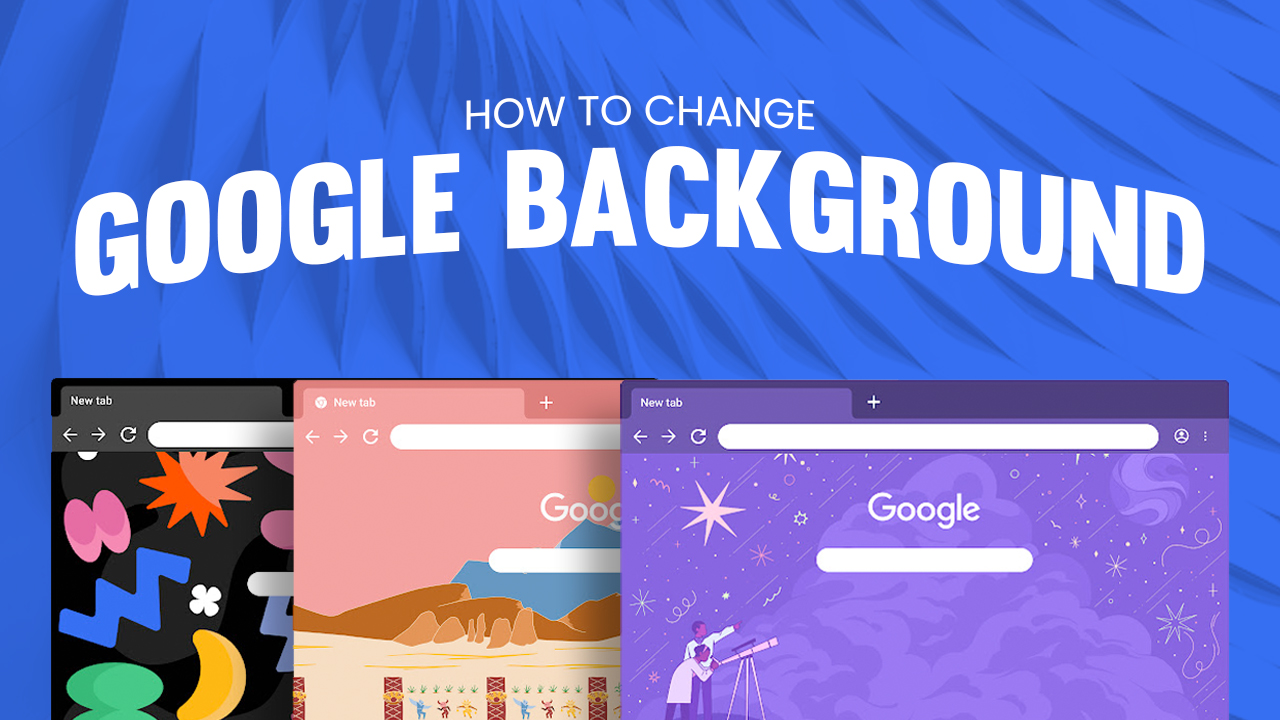
Bringen Sie Abwechslung, indem Sie das Design Ihres Browsers ändern! Designs ändern den Desktop-Hintergrund und die Farbe Ihres Browsers, was die tägliche Nutzung ansprechender macht. Der Chrome Web Store bietet eine Vielzahl von Kategorien mit bunten Designs zur Auswahl.
So ändern Sie den Google-Hintergrund mit Designs:
- Öffnen Sie Chrome und klicken Sie auf das Drei-Punkte -Symbol oben rechts.
- Wählen Sie Einstellungen und dann den Darstellung -Tab in der Seitenleiste.
- Wählen Sie Design und wählen Sie Ihr gewünschtes Design aus.
- Klicken Sie auf das ausgewählte Design und dann auf Zu Chrome hinzufügen.
Dadurch sollte das Design effektiv auf Ihr Google Chrome angewendet werden. Machen Sie eine aufregende Änderung, und wenn Sie jemals zurückkehren möchten, klicken Sie einfach auf Rückgängig.
So ändern Sie die Hintergrundfarbe von Google Chrome
Suchen Sie eine schnelle und einfache Möglichkeit, Ihren Chrome-Browser aufzupeppen? Warum nicht die Hintergrundfarbe ändern! Dies kann Ihnen ein völlig neues Aussehen verleihen, bei dem alles von Tabs bis zur Omnibar zum benutzerdefinierten Google-Hintergrund passt. Ob schlicht oder personalisiert – ganz wie es Ihnen gefällt!
So ändern Sie Ihre Google Chrome-Farbe:
- Öffnen Sie Google Chrome > Wählen Sie Design anpassen in der unteren rechten Ecke.
- Wählen Sie den Farbe und Design -Tab.
- Wählen Sie eine Farbe aus oder passen Sie Ihre eigene an, indem Sie auf das Pipettensymbol klicken.
- Wählen Sie Fertig um die Änderungen zu übernehmen.
Hinweis: Sie können jederzeit zu keinem Hintergrund zurückkehren, indem Sie erneut auf das Stiftsymbol klicken und die Option Classic Chrome auswählen.
So kehren Sie zum Standard-Google-Design zurück
Unzufrieden mit den Änderungen, die Sie an Ihrem Chrome-Browser vorgenommen haben? Um vollständig zum ursprünglichen Aussehen Ihres Google Chrome-Browsers zurückzukehren, befolgen Sie die folgenden Schritte.
- Öffnen Sie Chrome und klicken Sie auf das Drei-Punkte -Symbol oben rechts.
- Wählen Sie Einstellungen > Finden Sie Darstellung in der Seitenleiste.
- Klicken Sie auf Auf Standard zurücksetzen. Dadurch sollte Ihr Google-Design sofort auf das klassische Standarddesign zurückgesetzt werden.
Häufig gestellte Fragen
Gibt es eine bestimmte Bildgröße beim Hochladen meines eigenen Hintergrunds?
Beim Anpassen Ihres Google-Hintergrunds gibt es keine Größenbeschränkungen; jedoch können die feineren Details eines kleinen Bildes durch die automatische Skalierung von Chrome unscharf werden. Um einen attraktiven und hochauflösenden Desktop-Hintergrund zu gewährleisten, der zu jeder Fenstergröße oder Auflösung passt, wählen Sie ein größeres Bild!
Wirkt sich das Hochladen eines Hintergrundbilds auf die Symbolleisten und Tabs aus?
Nein. Das Hochladen Ihres eigenen Bildes als Chrome-Desktop-Hintergrund ändert nicht die Symbolleisten und Tabs Ihres Browsers. Sie können jedoch auf die obige Anleitung zu benutzerdefinierten Farben und Designs zurückgreifen, wenn Sie es an Ihr Bild anpassen möchten!
Ändert das Ändern der Farbe meines Chrome-Browsers die Websites?
Nein, wenn Sie den Hintergrund Ihres Geräts ändern, betrifft dies nur das Chrome-Browserfenster.
Kann ich GIFs als Google-Hintergrund verwenden?
Ja, das können Sie! Aber um Ihr Lieblings-GIF in einen auffälligen Hintergrund für Google zu verwandeln, müssen Sie es in ein PNG-Format konvertieren. Versuchen Sie, ein GIF Ihrer Wahl zu speichern, es in eine PNG-Datei zu konvertieren und das Bild als tollen neuen Hintergrund für Google hochzuladen.
Die Personalisierung Ihres Google-Hintergrunds in Chrome verbessert Ihr Online-Erlebnis
Nutzen Sie die Personalisierungsfunktionen von Chrome, um Ihr Browser-Erlebnis angenehmer zu gestalten. Sie können es zu Ihrem eigenen machen, indem Sie aus der Auswahl an Designs und Hintergründen aus dem Chrome Web Store wählen oder Ihre eigenen Bilder hochladen. Folgen Sie einfach den obigen Anleitungen, wenn Sie Lust auf eine Veränderung haben!
Sie können auch unseren Artikel lesen, um zu erfahren, wie Sie den Hintergrund in Google Meet ändern.