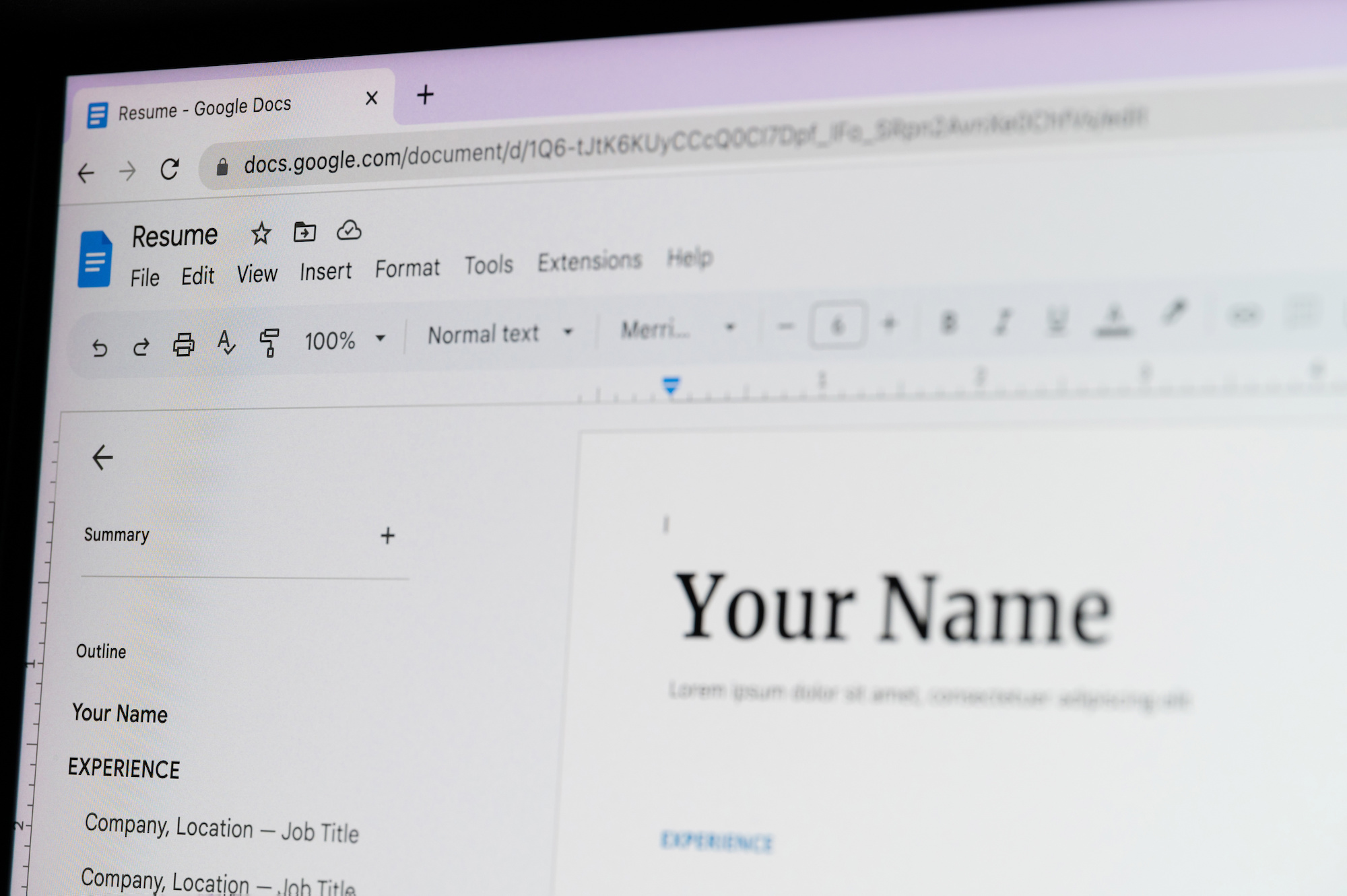
Das Entfernen des grauen Hintergrunds in Google Docs kann die Lesbarkeit und ästhetische Wirkung Ihrer Dokumente und Präsentationen erheblich verbessern. Ob Sie einen Bericht, einen Vorschlag oder eine andere Art von Dokument erstellen, die Fähigkeit, Hintergrundelemente zu entfernen ist entscheidend für ein sauberes, professionelles Erscheinungsbild. Das Entfernen von Hintergründen in Dokumenten und Präsentationen lenkt die Aufmerksamkeit des Lesers nicht nur auf den Inhalt selbst, sondern ermöglicht auch ein anpassbareres und optisch ansprechenderes Dokument. Diese Anleitung führt Sie durch die Schritte, um den grauen Hintergrund in Google Docs effizient zu entfernen und die Funktionen der Plattform zu nutzen, um ein elegantes, poliertes Finish für Ihre Arbeit zu erzielen.
Einführung in die Formatierungsfunktionen von Google Docs
Eine der Stärken von Google Docs liegt in seinen Formatierungsfunktionen. Benutzer können ganz einfach Textfarbe anpassen, Bilder einfügen, Tabellen erstellen und die Hintergrundfarbe von Text oder der gesamten Seite ändern. Diese Funktionen ermöglichen ein hohes Maß an Anpassung und stellen sicher, dass Ihre Dokumente nicht nur informativ, sondern auch optisch ansprechend sind.
Manchmal stellen Sie fest, dass Ihr Google Doc einen grauen Hintergrund hat, den Sie nicht hinzugefügt haben. Der graue Hintergrund kann verschiedene Ursachen haben, wie ein eingefügtes Bild, eine Tabelle oder ein Textfeld mit einer Hintergrundfarbe. Wenn Sie verstehen, wie Sie die Formatierungsoptionen von Google Docs nutzen, können Sie diese Probleme angehen und den grauen Hintergrund entfernen.
Umfassende Anleitung zum Entfernen des grauen Hintergrunds in Google Docs
Das Entfernen eines grauen Hintergrunds in Google Docs erfordert je nach Ursache unterschiedliche Schritte. So gehen Sie jeweils vor:
Grauen Hintergrund von Text entfernen
- Öffnen Sie Ihr Dokument: Öffnen Sie das Google Docs-Dokument, aus dem Sie den grauen Hintergrund entfernen möchten.
- Wählen Sie den Text aus: Markieren Sie den Text mit dem grauen Hintergrund. Sie können je nach Bedarf ein einzelnes Wort, einen Satz, einen Absatz oder das gesamte Dokument auswählen.
- Rufen Sie die Textfarben-Option auf: Gehen Sie zur Symbolleiste oben auf dem Bildschirm und klicken Sie auf das 'A'-Symbol mit einem Farbbalken darunter. Dies ist die Schaltfläche für die Textfarbe.
- Wählen Sie 'Hervorhebungsfarbe': Ein Dropdown-Menü erscheint, wenn Sie auf das Textfarben-Symbol klicken. Navigieren Sie zur Option 'Hervorhebungsfarbe' unten.
- Wählen Sie 'Keine': Unter der Option 'Hervorhebungsfarbe' sehen Sie eine Farbpalette. Die Option 'Keine' befindet sich normalerweise oben. Klicken Sie darauf, um den grauen Hintergrund vom ausgewählten Text zu entfernen.
Grauen Hintergrund aus Tabellen entfernen
Wenn eine Tabelle den grauen Hintergrund verursacht, gehen Sie wie folgt vor:
- Wählen Sie die Tabelle aus: Klicken Sie irgendwo in die Tabelle, die Sie ändern möchten.
- Rechtsklick und 'Tabelleneigenschaften' auswählen: Ein Dropdown-Menü erscheint. Navigieren Sie zu 'Tabelleneigenschaften'.
- Zellenhintergrundfarbe ändern: Suchen Sie unter 'Tabelleneigenschaften' die Option 'Zellenhintergrundfarbe'. Wählen Sie 'Weiß' oder 'Transparent', um den grauen Hintergrund zu entfernen, und klicken Sie dann auf 'OK'.
Grauen Hintergrund aus Bildern entfernen
Manchmal hat ein Bild einen grauen Hintergrund, den Sie entfernen möchten. In solchen Fällen müssen Sie möglicherweise eine Bildbearbeitungssoftware verwenden, um den grauen Hintergrund zu entfernen, und das Bild dann erneut in Ihr Google Doc hochladen.
Expertentipps für die Navigation in Google Docs
Hier sind einige zusätzliche Tipps, um das Beste aus Google Docs herauszuholen:
- Lernen Sie Tastenkombinationen: Google Docs bietet eine Vielzahl von Tastenkombinationen, die Ihre Arbeit effizienter machen können. Verwenden Sie zum Beispiel 'Strg+Umschalt+V', um Text ohne Formatierung einzufügen.
- Formatierung löschen verwenden: Wenn Sie die gesamte Formatierung, einschließlich des grauen Hintergrunds, entfernen möchten, markieren Sie den Text und gehen Sie zu Format > Formatierung löschen.
- Erweiterungen erkunden: Google Docs unterstützt zahlreiche Erweiterungen, die Ihre Produktivität und Formatierungsoptionen verbessern können. Sie finden diese im Menü 'Erweiterungen'.
Weitere Dokumentenverarbeitungsprogramme und Funktionen
- So entfernen Sie den grauen Hintergrund in Microsoft Word: Microsoft Word, Teil der Microsoft Office Suite, ist eine weit verbreitete Dokumentenverarbeitungssoftware, die umfangreiche Anpassungs- und Formatierungsoptionen bietet. Das Entfernen des grauen Hintergrunds in Word erfolgt in der Regel über die Anpassung der Seitenfarbeinstellungen oder die Änderung der Vorlagen- oder Themeneinstellungen. Diese Fähigkeit ist entscheidend für Benutzer, die das Erscheinungsbild ihres Dokuments für Lesbarkeit oder ästhetische Zwecke anpassen möchten.
- So entfernen Sie den grauen Hintergrund in Pages: Pages, Apples Antwort auf Microsoft Word, ist für Mac- und iOS-Benutzer konzipiert. Es bietet eine saubere, intuitive Oberfläche zum Erstellen und Bearbeiten von Dokumenten. Das Entfernen eines grauen Hintergrunds in Pages erfolgt in der Regel über die Dokumenteinrichtung oder die Layout-Optionen, wo Benutzer die Seitenhintergrundeinstellungen anpassen können. Diese Funktion ist wichtig, um sicherzustellen, dass Dokumente die gewünschte optische Wirkung und Professionalität haben.
- So entfernen Sie die Hintergrundfarbe von Text in Google Docs: Zurück zu Google Docs: Diese Plattform ermöglicht nicht nur die Anpassung des gesamten Seitenhintergrunds, sondern bietet auch Funktionen zum Ändern der Hintergrundfarbe bestimmter Textauswahlen. Diese Funktionalität ist besonders nützlich, um Text hervorzuheben oder bestimmte Abschnitte hervorzuheben. Um die Hintergrundfarbe von Text zu entfernen, müssen Benutzer in der Regel die Textformatierungsoptionen verwenden, um alle angewendeten Hintergrundfarben zu löschen und sicherzustellen, dass der Text sein Standard- oder gewünschtes Erscheinungsbild behält.
Fazit
Auch wenn ein grauer Hintergrund in Google Docs zunächst frustrierend sein kann, macht das benutzerfreundliche Design der Plattform die Behebung einfach. Egal, ob der graue Hintergrund von Text, einer Tabelle oder einem Bild stammt – die obige Anleitung zum Entfernen des grauen Hintergrunds in Google Docs wird Ihr Dokument wieder wie neu aussehen lassen.
Häufig gestellte Fragen
Warum hat mein Google Docs einen grauen Hintergrund?
Der graue Hintergrund kann verschiedene Ursachen haben, wie Textmarkierungen, Tabellenformatierung oder einen Bildhintergrund. Wenn Sie die in dieser Anleitung beschriebenen Schritte befolgen, können Sie ihn entfernen.
Kann ich den grauen Hintergrund in Google Docs auf einem mobilen Gerät entfernen?
Ja, das ist möglich. Die mobile Version von Google Docs ermöglicht es Ihnen, die Hintergrundfarben von Text und Tabellen genauso zu ändern wie die Desktop-Version.
Kann ich die Hintergrundfarbe der gesamten Seite in Google Docs ändern?
Ja, gehen Sie zu 'Datei', dann 'Seite einrichten', und dort finden Sie die Option 'Seitenfarbe'. Derzeit erlaubt Google Docs jedoch nur einfarbige Hintergründe für Seiten.
Was ist, wenn der graue Hintergrund immer noch nicht verschwindet?
Wenn der graue Hintergrund nach diesen Schritten nicht verschwindet, könnte das Problem komplexer sein. Es könnte ein Problem mit der Codierung des Dokuments oder mit Ihrem Bildschirm vorliegen.
Ist es möglich, das Auftreten grauer Hintergründe in meinen Google Docs in Zukunft zu verhindern?
Die meisten grauen Hintergründe in Google Docs sind das Ergebnis bestimmter Formatierungsoptionen. Wenn Sie bei Ihren Formatierungsentscheidungen achtsam sind, können Sie unerwünschte graue Hintergründe vermeiden. Die regelmäßige Verwendung des Werkzeugs 'Formatierung löschen' kann ebenfalls helfen.