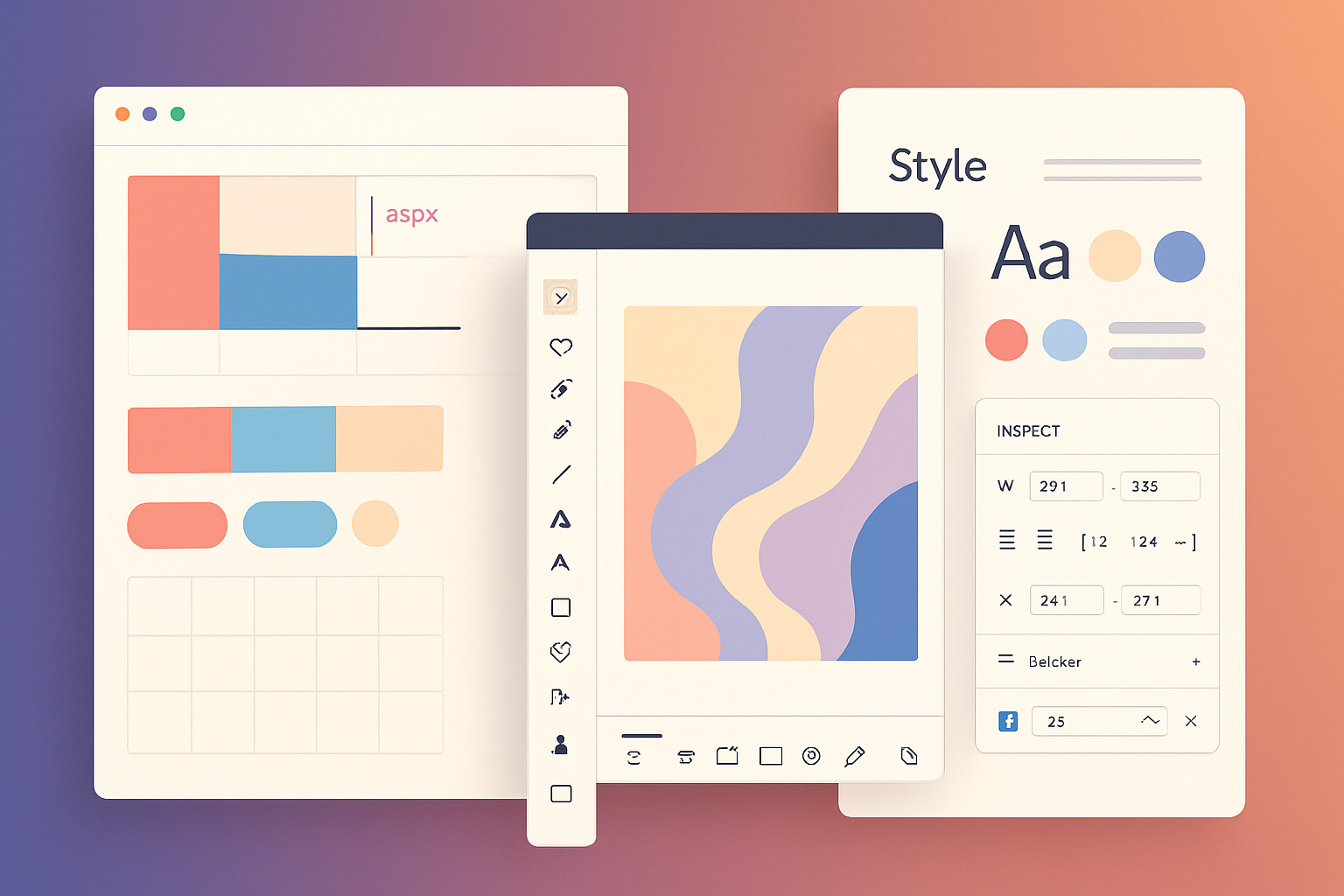
Ein visuell ansprechender Hintergrund kann Ihren Bildern Tiefe und Kontext verleihen. Ob für ein Grafikdesign-Projekt, eine Präsentation, einen Social-Media-Beitrag oder sogar ein einfaches Foto – das Verständnis der Prinzipien der Hintergrunderstellung kann Ihrer Arbeit eine neue Ebene der Professionalität verleihen. In diesem umfassenden Leitfaden erkunden wir, wie Sie mit verschiedenen Programmen wie Adobe Photoshop, Canva und Microsoft PowerPoint einen Hintergrund von Grund auf erstellen.
Die Elemente eines effektiven Hintergrunds verstehen
Bevor wir in die technischen Aspekte eintauchen, lassen Sie uns die Schlüsselelemente eines effektiven Hintergrunds verstehen:
- Farbe: Die Wahl der Farbe für Ihren Hintergrund kann einen erheblichen Einfluss auf die Wahrnehmung Ihres Bildes oder Designs haben. Sie kann Emotionen hervorrufen, die Aufmerksamkeit auf Schlüsselelemente lenken und sogar die Lesbarkeit beeinflussen.
- Textur: Dabei wird der Hintergrund durch Effekte wie Muster, Verläufe oder Bilder dreidimensional erscheinen gelassen. Texturen können einem Design visuelles Interesse und Tiefe verleihen.
- Einfachheit: Ein Hintergrund sollte den Hauptinhalt nicht überlagern. Einfachheit stellt sicher, dass die Vordergrundelemente der Mittelpunkt bleiben.
Erstellen eines Hintergrunds in Adobe Photoshop
Photoshop ist ein Kraftpaket für die Erstellung atemberaubender Hintergründe von Grund auf. Im Folgenden finden Sie die Schritte, die Sie durch den Prozess führen:
Schritt 1: Ein neues Dokument erstellen
Starten Sie Photoshop und erstellen Sie ein neues Dokument, indem Sie zu 'Datei' > 'Neu' navigieren. Legen Sie Ihre gewünschten Abmessungen und die Auflösung fest.
Schritt 2: Eine Hintergrundfarbe auswählen
Wählen Sie das Farbeimer-Werkzeug (G) und dann Ihre gewünschte Farbe aus der Farbauswahl. Klicken Sie auf die Leinwand, um sie mit der ausgewählten Farbe zu füllen.
Schritt 3: Textur oder Muster hinzufügen (optional)
Sie können Ihrem Hintergrund Textur oder Muster hinzufügen, indem Sie entweder das Musterstempel-Werkzeug (S), Pinsel verwenden oder ein Bild importieren und seine Deckkraft reduzieren.
Schritt 4: Ihren Hintergrund speichern
Wenn Sie mit Ihrem Hintergrund zufrieden sind, gehen Sie zu 'Datei' > 'Speichern unter', wählen Sie das gewünschte Format und den Speicherort und klicken Sie auf 'Speichern'.
Erstellen eines Hintergrunds in Canva
Canva, ein Online-Design-Tool, macht es Anfängern leicht, atemberaubende Hintergründe zu erstellen. Folgen Sie diesen Schritten:
Schritt 1: Ein neues Design starten
Melden Sie sich bei Canva an und klicken Sie auf 'Design erstellen'. Wählen Sie Ihre gewünschten Abmessungen oder wählen Sie eine Vorlage aus.
Schritt 2: Einen Hintergrund auswählen
Klicken Sie auf die Registerkarte 'Hintergrund' in der linken Seitenleiste. Scrollen Sie durch die Optionen und klicken Sie auf eine, um sie auf Ihre Leinwand anzuwenden.
Schritt 3: Ihren Hintergrund anpassen
Sie können Ihre Hintergrundfarbe anpassen, Text, Formen und andere Elemente mit den Optionen der Symbolleiste hinzufügen.
Schritt 4: Ihr Design herunterladen
Klicken Sie oben rechts auf 'Herunterladen', wählen Sie den gewünschten Dateityp und klicken Sie erneut auf 'Herunterladen'.
Erstellen eines Hintergrunds in Microsoft PowerPoint
PowerPoint, obwohl hauptsächlich ein Präsentationswerkzeug, ermöglicht es Ihnen auch, einfache Hintergründe zu erstellen. So geht's:
Schritt 1: Eine neue Folie öffnen
Starten Sie PowerPoint und öffnen Sie eine neue Präsentation. Löschen Sie alle Standard-Textfelder auf der neuen Folie.
Schritt 2: Eine Hintergrundfarbe festlegen
Klicken Sie auf 'Entwurf' > 'Hintergrund formatieren'. Wählen Sie eine einfarbige Füllung und Ihre gewünschte Farbe.
Schritt 3: Formen, Text oder Bilder hinzufügen
Sie können Ihrem Hintergrund Formen, Text oder Bilder hinzufügen, indem Sie die Optionen unter der Registerkarte 'Einfügen' verwenden.
Schritt 4: Ihren Hintergrund speichern
Klicken Sie mit der rechten Maustaste auf die Folie und wählen Sie 'Als Bild speichern'. Wählen Sie Ihren gewünschten Speicherort und das Dateiformat und klicken Sie auf 'Speichern'.
Wichtige Tipps für ansprechende Hintergründe
Das Erstellen eines Hintergrunds erfordert mehr als nur technische Fähigkeiten. Hier sind einige wichtige Tipps, die Ihnen helfen, einen effektiven und ansprechenden Hintergrund zu gestalten:
- Konsistenz wahren: Der Hintergrund sollte gut zum Gesamtthema und Stil Ihres Projekts passen.
- Lesbarkeit berücksichtigen: Wenn Sie Text hinzufügen, stellen Sie sicher, dass er sich vom Hintergrund abhebt. Kontrast ist hier entscheidend.
- Hochwertige Elemente verwenden: Wenn Sie Bilder oder Muster verwenden, stellen Sie sicher, dass sie eine hohe Auflösung haben, um zu verhindern, dass sie verpixelt erscheinen.
- Experimentieren und innovieren: Haben Sie keine Angst, verschiedene Kombinationen von Farben, Texturen und Elementen auszuprobieren. Jedes Projekt ist einzigartig, und Ihr Hintergrund sollte das widerspiegeln.
Häufig gestellte Fragen zur Hintergrunderstellung
Kann ich mit kostenloser Software einen Hintergrund erstellen?
Ja, es gibt mehrere kostenlose Softwareoptionen und Online-Tools zum Erstellen von Hintergründen, darunter Canva, GIMP und Inkscape.
Welche Auflösung sollte ich für meinen Hintergrund verwenden?
Für digitale Projekte ist eine Auflösung von 72 bis 150 DPI (Punkte pro Zoll) in der Regel ausreichend. Für Druckprojekte wird eine höhere Auflösung von 300 DPI empfohlen.
Wie kann ich sicherstellen, dass mein Text sich vom Hintergrund abhebt?
Die Verwendung kontrastierender Farben für Text und Hintergrund kann die Lesbarkeit verbessern. Erwägen Sie auch, einen Schlagschatten oder eine Kontur zu Ihrem Text hinzuzufügen.
Wie erstelle ich einen transparenten Hintergrund?
In den meisten Designprogrammen können Sie einen transparenten Hintergrund erstellen, indem Sie beim Erstellen eines neuen Dokuments die Option 'Transparent' auswählen oder die Hintergrundebene entfernen.
Kann ich ein Foto als Hintergrund verwenden?
Ja, Sie können ein Foto als Hintergrund verwenden. Stellen Sie jedoch sicher, dass das Foto eine hohe Auflösung hat, um eine Verpixelung zu vermeiden, und berücksichtigen Sie seine Farbe und Textur, damit die Vordergrundelemente hervorstechen.