Der umfassende Leitfaden zur Bildkompression
Qualität vs. Dateigröße – wählen Sie die richtige Einstellung für jeden Anwendungsfall.
Bildkompression ist ein Kompromiss: kleinere Datei = schnellere Ladezeit = besseres SEO + zufriedenere Nutzer, aber zu weit gehen und Ihre Fotos sehen aus wie ein GIF aus den 1990ern. Dieser Leitfaden deckt die optimalen Einstellungen für jede Situation ab.
Verlustbehaftet vs. verlustfrei – beginnen Sie hier
Verlustbehaftete Kompression verwirft Daten, die Ihre Augen nicht bemerken. JPG, WebP (verlustbehafteter Modus), AVIF.
Verlustfreie Kompression ordnet Daten um, ohne welche zu verwerfen. PNG, WebP (verlustfreier Modus). Größere Dateien, perfekte Qualität.
Verwenden Sie verlustfrei für Logos, Screenshots und alles mit scharfen Kanten. Verwenden Sie verlustbehaftet für Fotos.
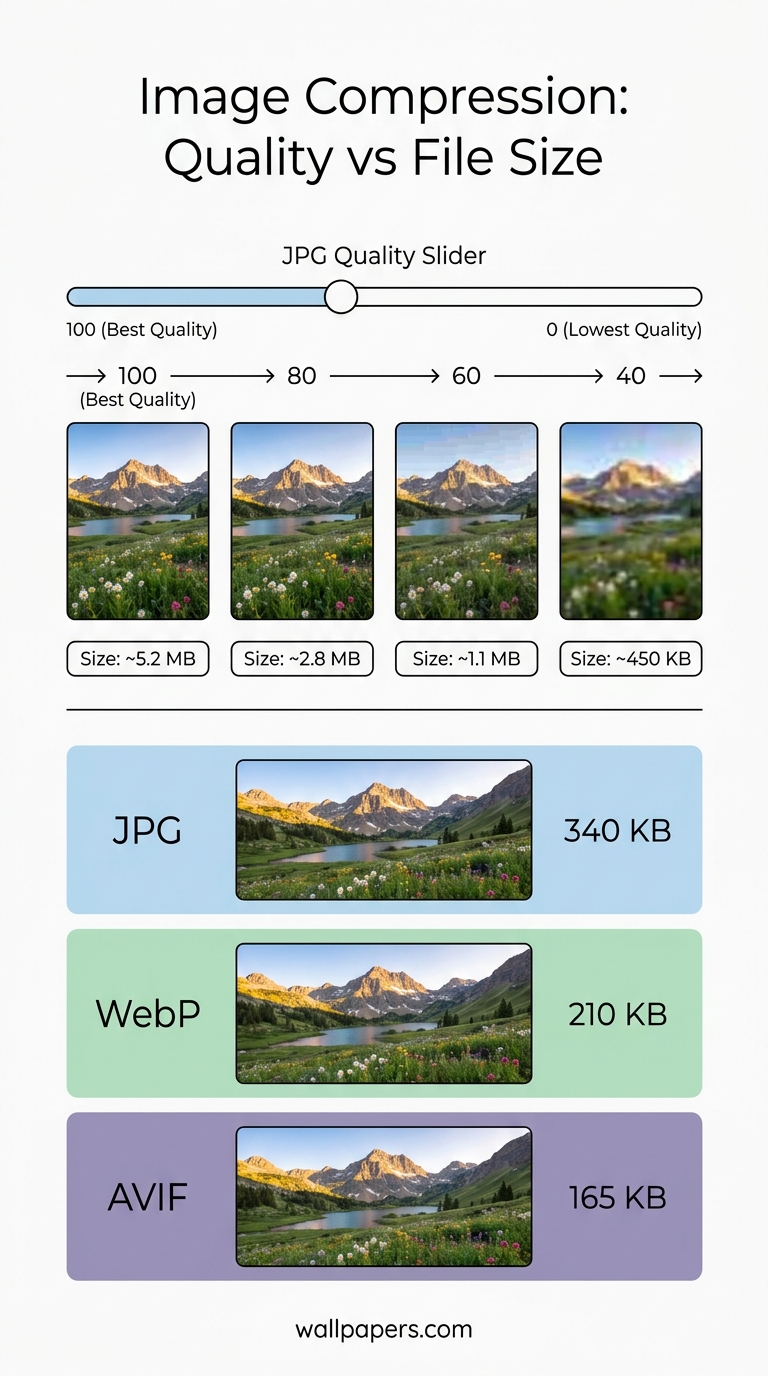
JPG-Qualitätseinstellungen
- 95-100 – visuell identisch zum Original. Nur für Archivierungszwecke verwenden.
- 80-90 – optimaler Bereich für die meisten Fotos. Für 99 % der Betrachter nicht von 100 zu unterscheiden.
- 70-80 – gut für Thumbnails und Listenseiten.
- 60-70 – sichtbarer Qualitätsverlust beginnt. Nur für Bilder unterhalb des Bildschirmrands verwenden.
- Unter 60 – sichtbare Artefakte. Nicht verwenden.
Probieren Sie unseren JPG-Kompressor mit einem Schieberegler aus, um den Kompromiss zwischen Qualität und Größe live zu sehen.
WebP und AVIF
WebP bei Qualität 80 entspricht in der Regel JPG bei 90. AVIF bei Qualität 60 entspricht in der Regel JPG bei 90. Beide modernen Formate verwenden Wahrnehmungskompression, die priorisiert, was Menschen tatsächlich sehen.
Für die Stapelkonvertierung verwenden Sie die Stapelverarbeitung – konvertieren Sie 200 JPGs in einem Durchgang zu WebP.
Verlustfreie PNG-Optimierung
Selbst verlustfreie PNGs können um 20-50 % schrumpfen, indem ungenutzte Metadaten entfernt und mit besserer Kompression neu codiert werden. Lassen Sie jedes PNG durch unseren PNG-Kompressor laufen, um die Einsparung zu sehen.
Wann Sie NICHT komprimieren sollten
- Druckdateien – maximale Qualität beibehalten.
- Quelloriginale, die Sie möglicherweise erneut bearbeiten – Kompression ist zerstörerisch.
- Hintergrundbilder, die Sie auf einem 4K-Bildschirm einrichten – sichtbare Artefakte bei niedriger Qualität werden bei großen Größen sehr sichtbar.
Das große Ganze
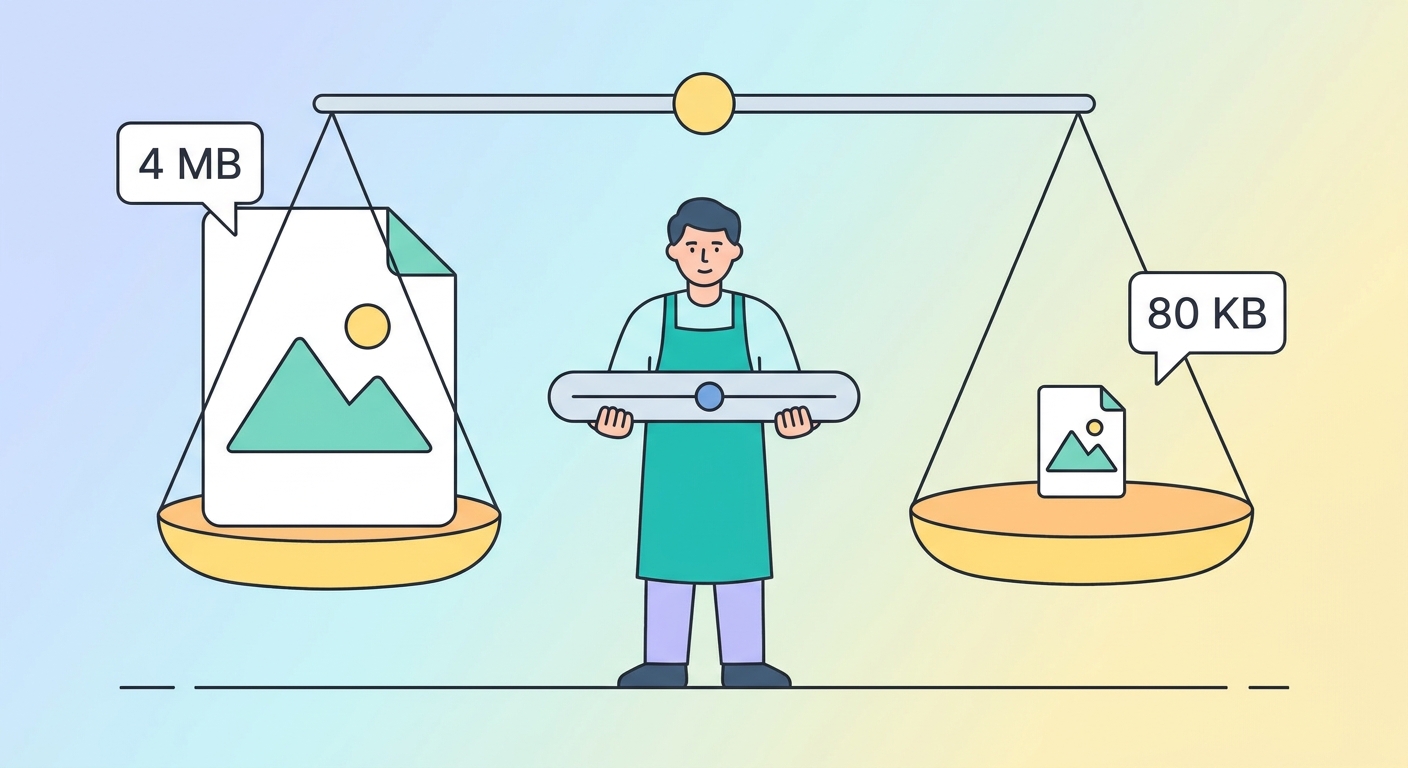
Kompression ist ein Teil. Die Wahl des richtigen Formats ist wichtiger als das Optimieren der Qualität. Die richtige Dimensionierung ist wichtiger als beides. Die Kombination – richtiges Format, richtige Größe, richtige Qualität – macht den Unterschied zwischen einem 4 MB Hero-Bild und einem 80 KB großen Bild.
Probieren Sie unsere kostenlosen Tools
Die meisten dieser Leitfäden sind mit einem praktischen Tool gekoppelt, das Sie sofort nutzen können – keine Anmeldung für den ersten Durchlauf erforderlich:
- Bildskalierer – pixelgenaues Verkleinern + Vergrößern.
- In WebP konvertieren – 30-50 % kleinere Dateien als JPG.
- Hintergrundentferner – Ausschneiden mit einem Klick, transparentes PNG.
- Favicon-Generator – jede Browser-Größe aus einer Quelle.
- Social-Media-Skalierer – die genauen Maße jeder Plattform.
- Stapelverarbeitung – wenden Sie ein beliebiges Tool auf bis zu 200 Bilder gleichzeitig an.
Durchsuchen Sie den vollständigen Tool-Katalog.